
*КУБ — полный комплекс облачных услуг!
*КУБ — полный комплекс облачных услуг!
WSB — встроенный инструмент ОС, поддерживает резервное копирование состояния системы, томов, файлов и запускается по расписанию.
Get-WindowsFeature Windows-Server-Backup
Add-WindowsFeature Windows-Server-Backup -IncludeAllSubFeature
Для сетевого хранилища создайте отдельный каталог, предоставьте права на чтение и запись (RW) только группам SYSTEM, Domain Admins (или локальным администраторам) и, при необходимости, объектам-компьютерам-источникам.
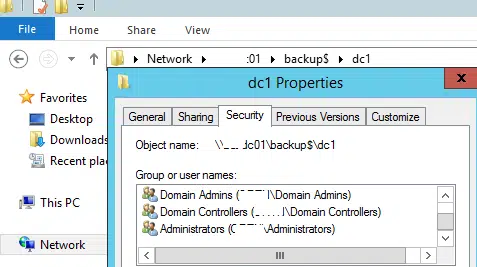
Важно: штатный мастер wbadmin.msc при резервном копировании в сетевую папку сохраняет только одну «актуальную» копию. Для многих версий используем собственную ротацию wbadmin.exe (ниже).
Создаем папку вида \\backup-srv\winvps01$\YYYY-MM-DD и запускаем резервное копирование. Для System State используйте -systemState, для томов — -include:C:,D:.
$Base=«\\backup-srv\winvps01$\» # замените на ваш диск
$Date=Get-Date -Format “yyyy-MM-dd”
$Target=Join-Path $Base $Date
if (-not (Test-Path $Target)) { New-Item -ItemType Directory -Path $Target | Out-Null }

# Вариант А: System State
$cmd = «wbadmin start backup -backuptarget:$Target -systemState -noverify -vssCopy -quiet»

# Вариант Б: указанные тома ( критические)
# $cmd = “wbadmin start backup -backuptarget:” $Target “ -include:C:,D: -allCritical -quiet”

Invoke-Expression $cmd
Сценарий с папкой «по дате», запуском wbadmin и примерами логов
Import-Module ServerManager

$string $date = get-date -f 'yyyy-MM-dd'
$path="\\\col\backup\dcl\"
$TargetUNC = "$path$date"

$TestTargetUNC = Test-Path -Path $TargetUNC
if (!($TestTargetUNC)) {
    New-Item -Path $TargetUNC -ItemType directory
}

$WBadmin_cmd = "wbadmin.exe START BACKUP -backupTarget:$TargetUNC -systemState -noverify -vssCopy"

Invoke-Expression $WBadmin_cmd
Где смотреть логи: C:\Windows\Logs\WindowsServerBackup\*.log
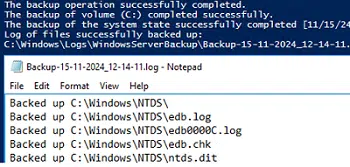
На локально подключённом диске можно ограничивать количество версий штатно:
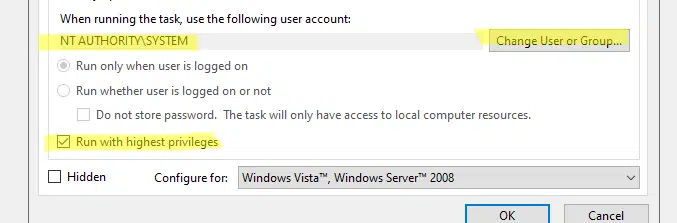
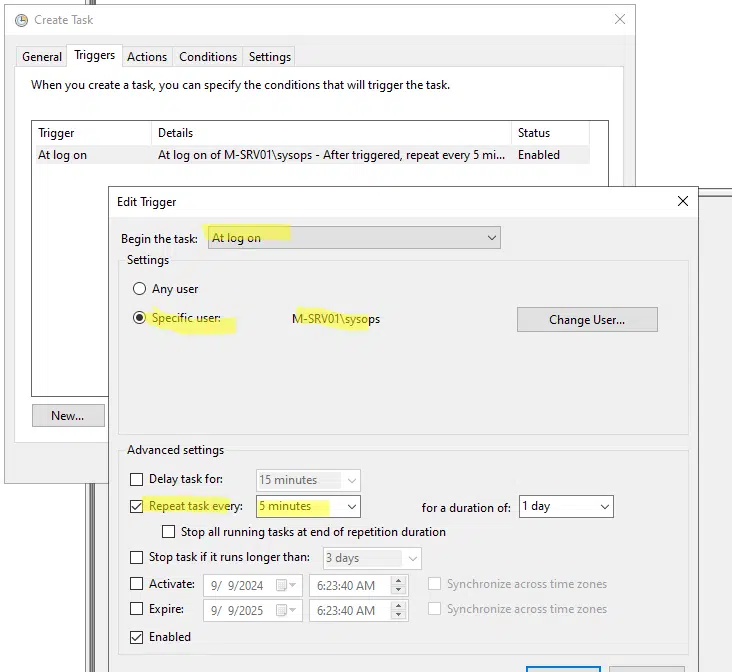
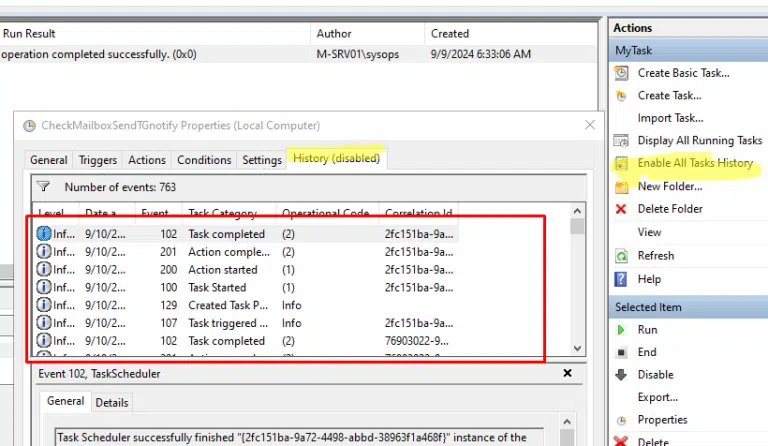
wbadmin delete backup -keepVersions:10 -quiettaskschd.msc → Create Task… → лучше запускать от SYSTEM Run with highest privileges → настроить триггеры и действие powershell.exe -NoProfile -ExecutionPolicy Bypass -File C:\PS\Backup.ps1.
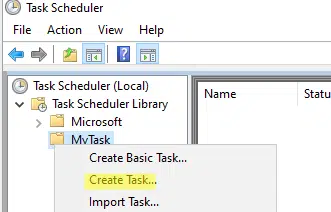

$Trigger=New-ScheduledTaskTrigger -Daily -At 1:00am
$Action =New-ScheduledTaskAction -Execute "PowerShell.exe" `
  -Argument "-NoProfile -ExecutionPolicy Bypass -File C:\PS\Backup.ps1"
Register-ScheduledTask -TaskName "VPS-DailyBackup" -Trigger $Trigger `
  -User "NT AUTHORITY\SYSTEM" -Action $Action -RunLevel Highest -Force
Альтернатива «все-в-одном»:
wbadmin enable backup -addtarget:E: -schedule:01:00 -include:C:,D: -quietСоздает ежедневное расписание с помощью WSB. Синтаксис — в Microsoft Learn.
Для каталога данных (сайты, выгрузка) удобно создавать снимки-папки по дате:
@echo off
set date_=%date:/=-%
set src=D:\Data
set dst=\\backup-srv\winvps01$\%date_%
mkdir "%dst%"
robocopy "%src%" "%dst%" /E /COPYALL /Z /J /R:3 /W:1 /LOG :C:\Logs\robocopy.log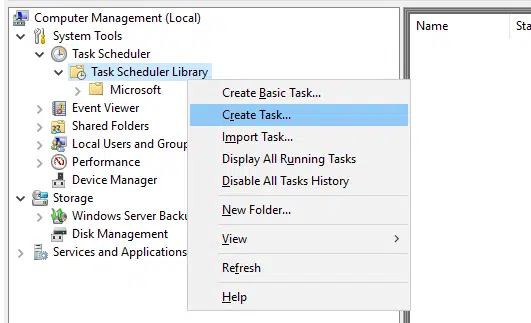
Теневые копии предоставляют «предыдущие версии» и помогают быстро восстановить отдельные файлы без большого резервного копирования. В домене VSS удобно включать с помощью политик, а снимки создавать с помощью скрипта/планировщика.
Включите службу Volume Shadow Copy (тип запуска Automatic).
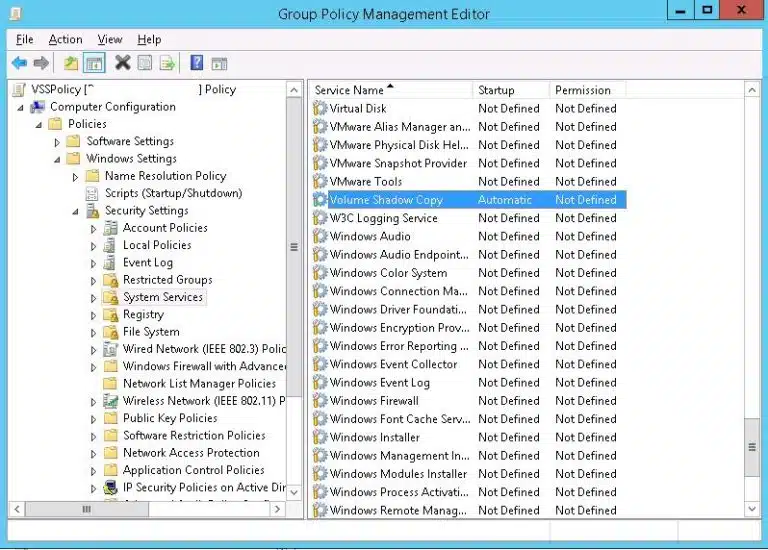
Регулярно создавайте снимки (пример с vshadow.exe) и резервируйте 10–20 % диска под теневые копии.
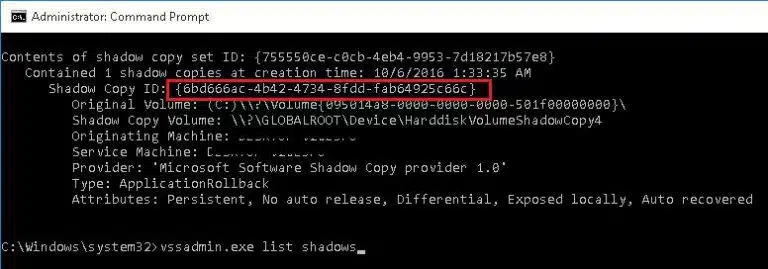
Список снимков: vssadmin list shadows → берем Shadow Copy ID.
Монтируем конкретный снимок (только для чтения) и копируем файлы:
vshadow -el={GUID},Z: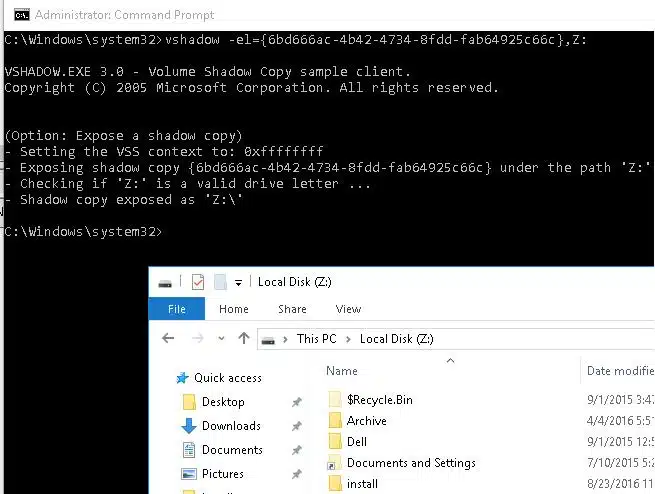
База по VSS и устройству теней — в Microsoft Learn.