
*КУБ — полный комплекс облачных услуг!
*КУБ — полный комплекс облачных услуг!
sudo apt update && sudo apt -y upgrade
sudo apt -y install apache2
sudo systemctl enable --now apache2
curl -I http://127.0.0.1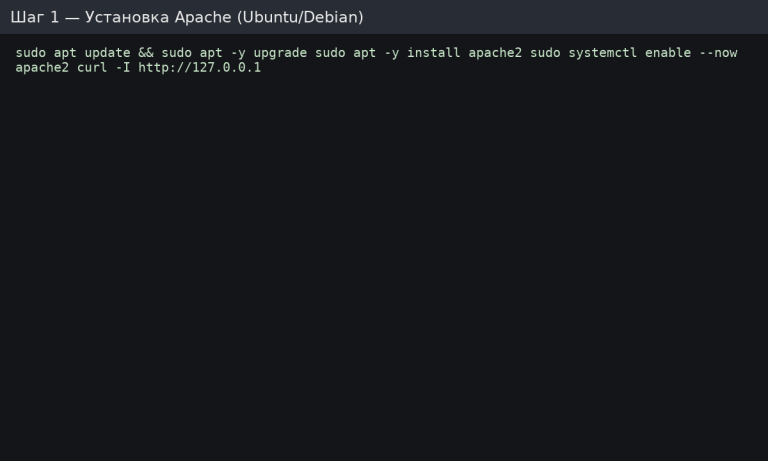
Ожидаем HTTP/1.1-заголовки 200 OK. Страница по умолчанию находится в /var/www/html/.
sudo systemctl status apache2 --no-pager
sudo ufw allow 'Apache Full'   # открывает 80 и 443
sudo ufw enable
sudo ufw status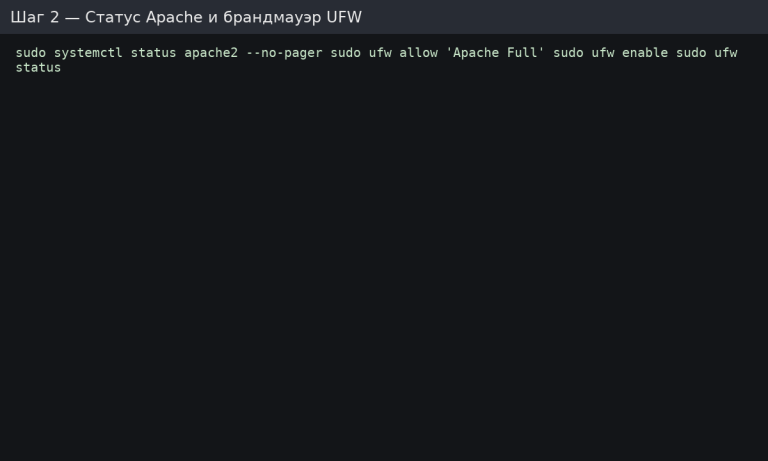
Если вы не используете UFW — убедитесь, что порты 80/443 разрешены в облачном брандмауэре провайдера.
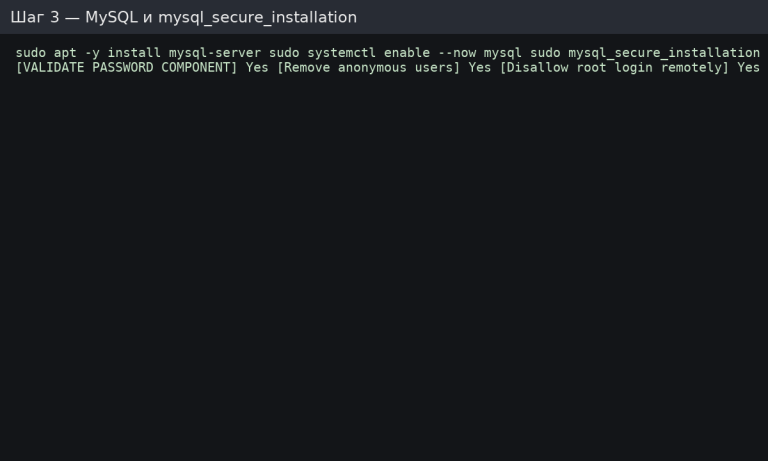
sudo apt -y install mysql-server
sudo systemctl enable --now mysql
sudo mysql_secure_installation
Настроим безопасность:
sudo mysql -u root -pВ консоли MySQL:
CREATE DATABASE appdb CHARACTER SET utf8mb4 COLLATE utf8mb4_unicode_ci;
CREATE USER 'appuser'@'localhost' IDENTIFIED BY 'S3cureP@ss!';
GRANT ALL PRIVILEGES ON appdb.* TO 'appuser'@'localhost';
FLUSH PRIVILEGES;
EXIT;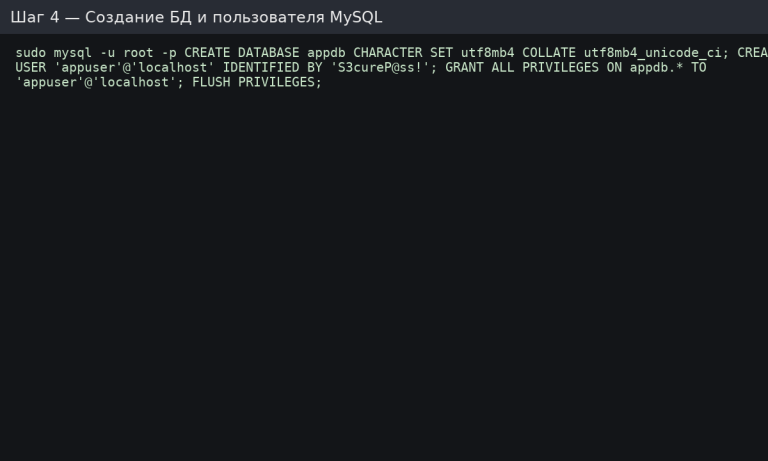
Для удалённого доступа указывай хост: «appuser»@’%’ и настраивай bind-address/брандмауэр изолированно.
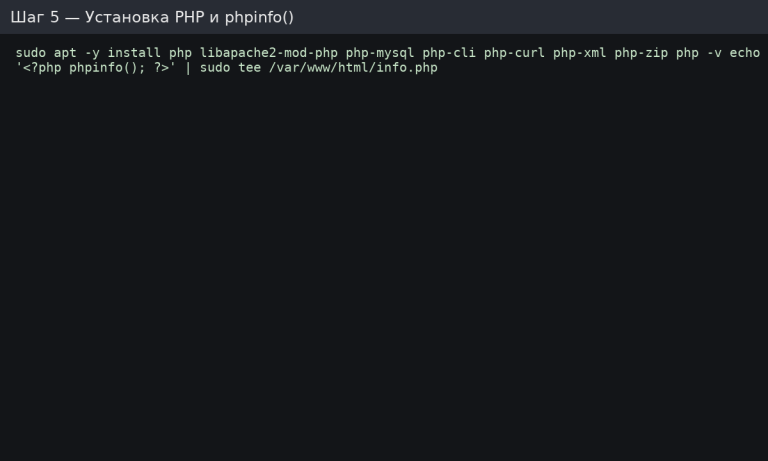
sudo apt -y install php libapache2-mod-php php-mysql php-cli php-curl php-xml php-zip
php -v
echo '<?php phpinfo(); ?>' | sudo tee /var/www/html/info.php
Открой в браузере http://
Создадим структуру сайта и файл конфигурации:
sudo mkdir -p /var/www/example.com/public_html
sudo chown -R $USER:$USER /var/www/example.com
sudo nano /var/www/example.com/public_html/index.php

index.php (проверка PHP):
<?php echo "Hello from LAMP!"; ?>
Создай конфиг /etc/apache2/sites-available/example.com.conf:
  ServerName example.com
  ServerAlias www.example.com
  DocumentRoot /var/www/example.com/public_html


    AllowOverride All
    Require all granted


  ErrorLog ${APACHE_LOG_DIR}/example_error.log
  CustomLog ${APACHE_LOG_DIR}/example_access.log combined
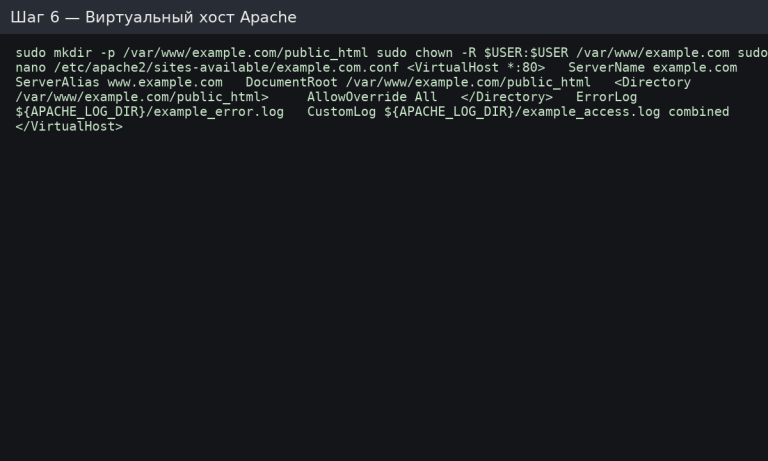
AllowOverride All нужен, если используешь .htaccess (перенаправления, кэширование и т. д.).
sudo a2ensite example.com.conf
sudo a2dissite 000-default.conf
sudo a2enmod rewrite
sudo apache2ctl configtest   # Syntax OK
sudo systemctl reload apache2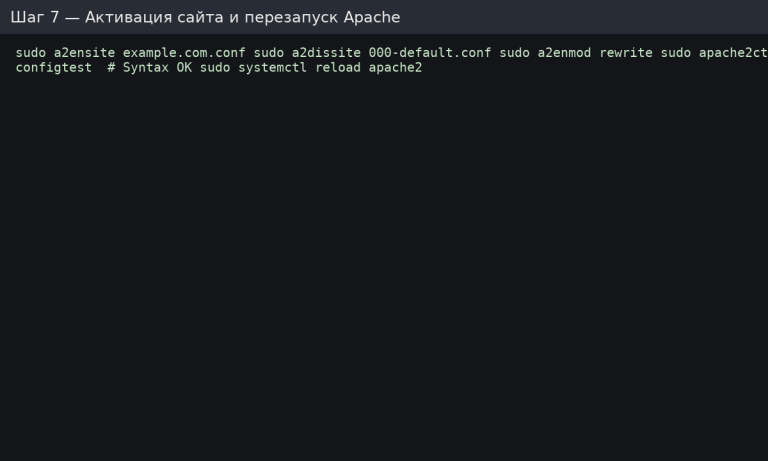
Проверь сайт по домену или IP: должна открыться страница Hello from LAMP!.
<?php
try {
  $pdo = new PDO('mysql:host=localhost;dbname=appdb;charset=utf8mb4','appuser','S3cureP@ss!', [
    PDO::ATTR_ERRMODE => PDO::ERRMODE_EXCEPTION,
    PDO::ATTR_DEFAULT_FETCH_MODE => PDO::FETCH_ASSOC
  ]);
  echo $pdo->query('SELECT 1')->fetchColumn();
} catch (Throwable $e) { echo $e->getMessage(); }
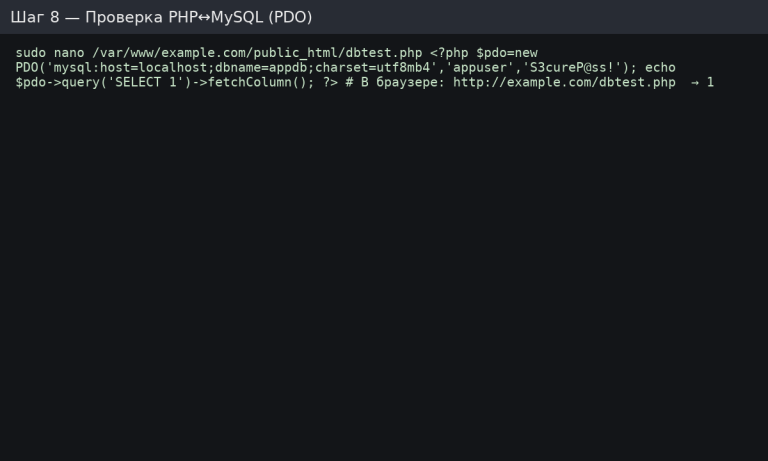
Откройте http://example.com/dbtest.php → вы увидите 1.
Если домен указывает на сервер — устанавливаем бесплатный сертификат:
sudo apt -y install certbot python3-certbot-apache
sudo certbot --apache -d example.com -d www.example.com
Certbot автоматически включит HTTPS и автообновление.
Отредактируй /etc/php/*/apache2/php.ini:
sudo dnf -y install httpd mariadb-server php php-mysqlnd php-cli php-xml php-zip php-curl
sudo systemctl enable --now httpd mariadb
sudo mysql_secure_installation
# далее — те же шаги: создать БД/пользователя, vhost в /etc/httpd/conf.d/site.conf,
# включить firewalld: sudo firewall-cmd --add-service=http --add-service=https --permanent && sudo firewall-cmd --reload