
*КУБ — полный комплекс облачных услуг!
*КУБ — полный комплекс облачных услуг!
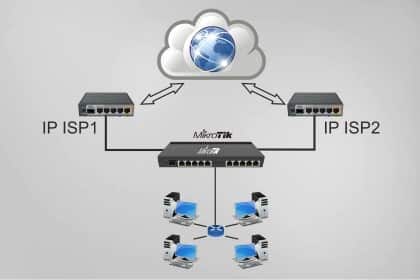
Для выхода в Интернет необходимо создать правило NAT для основного и резервного провайдера.
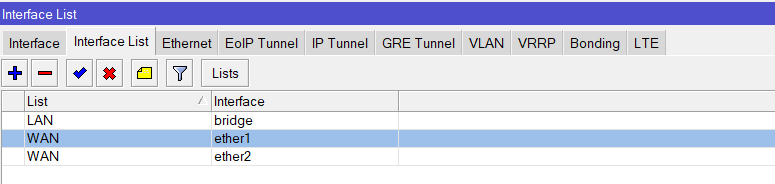

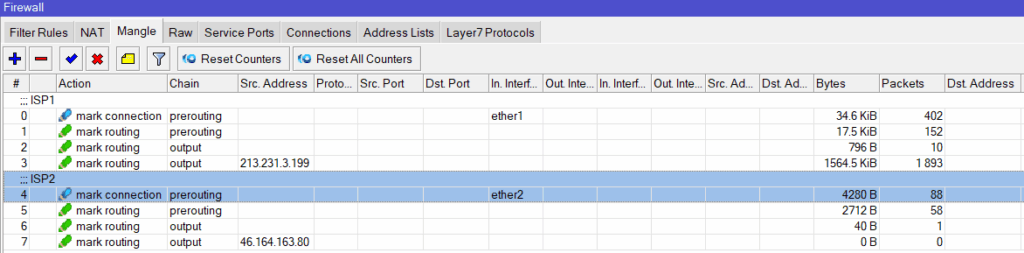
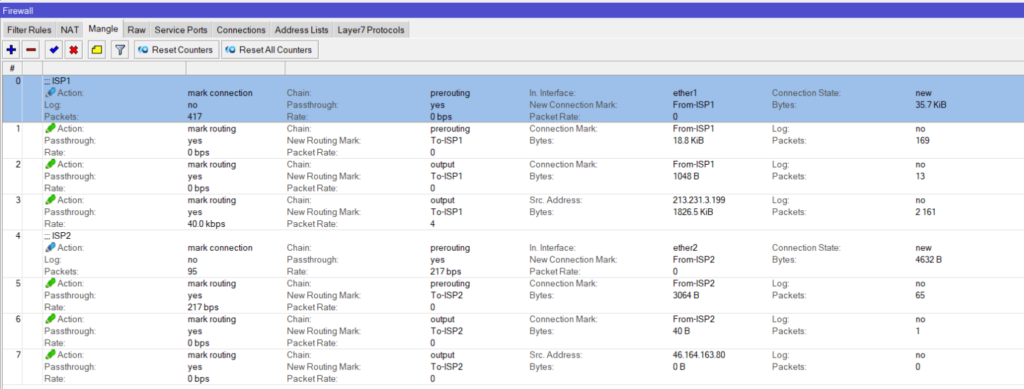
Маркируем входящий и исходящий трафик для провайдеров ISP1 и ISP2.
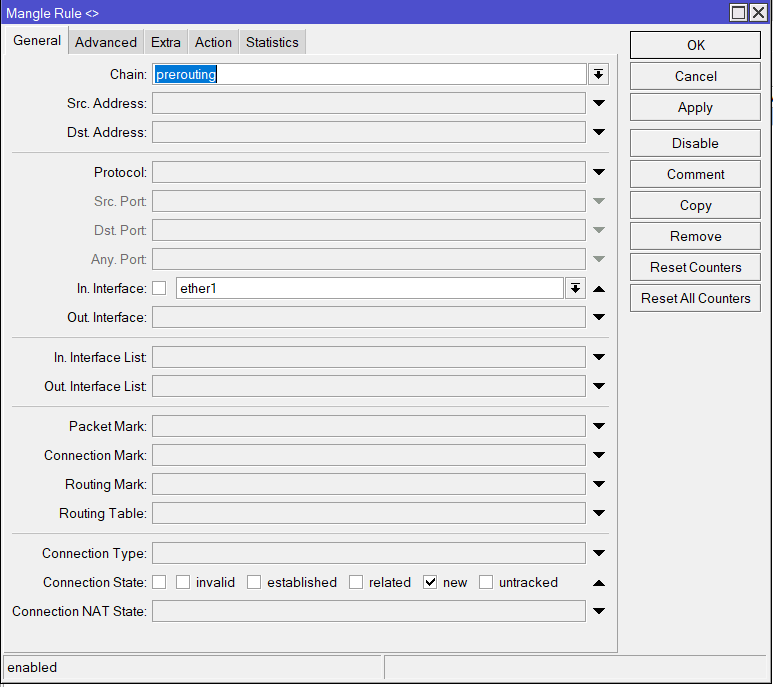
Меню IP – Firewall – Mangle – новое правило. Выбираем цепочку Prerouting, входной интерфейс ISP1. Маркируем соединение и задаем имя марки From-ISP1. Для оптимизации нагрузки выбираем только новые соединения.
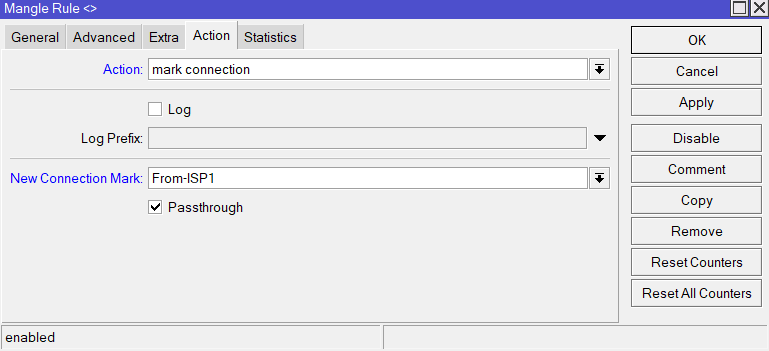
Создаем маршрутизационную маркировку для созданной марки соединения From-ISP1.
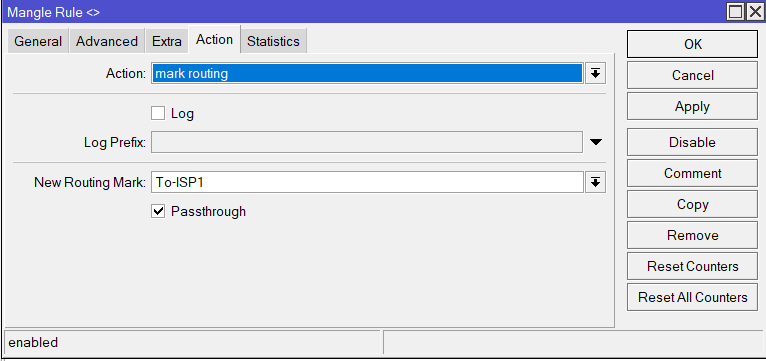
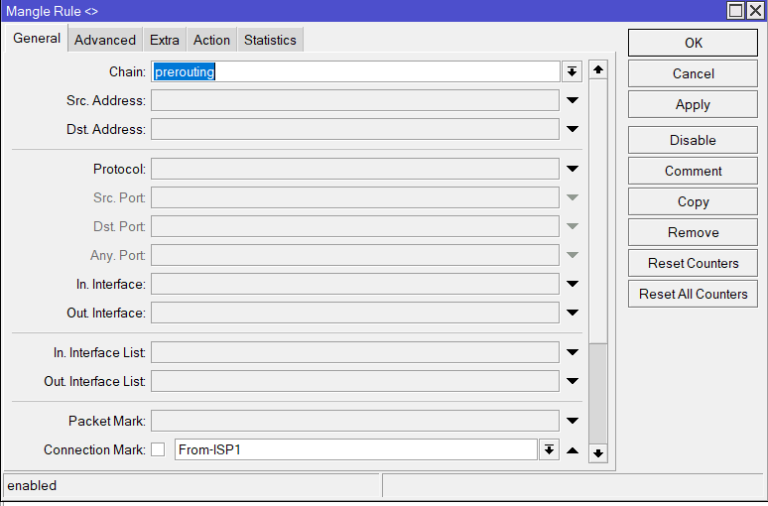
Маркируем правило маршрутизации output
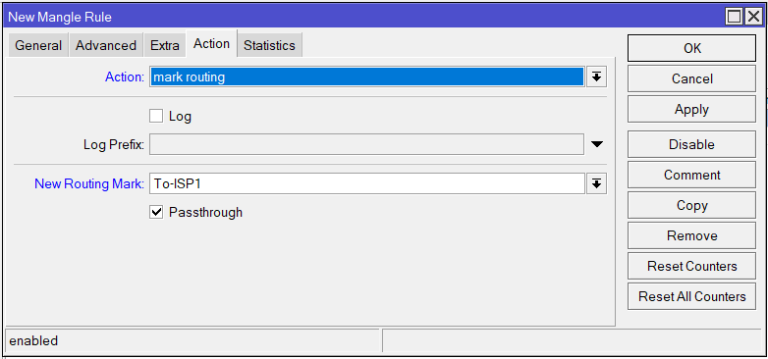
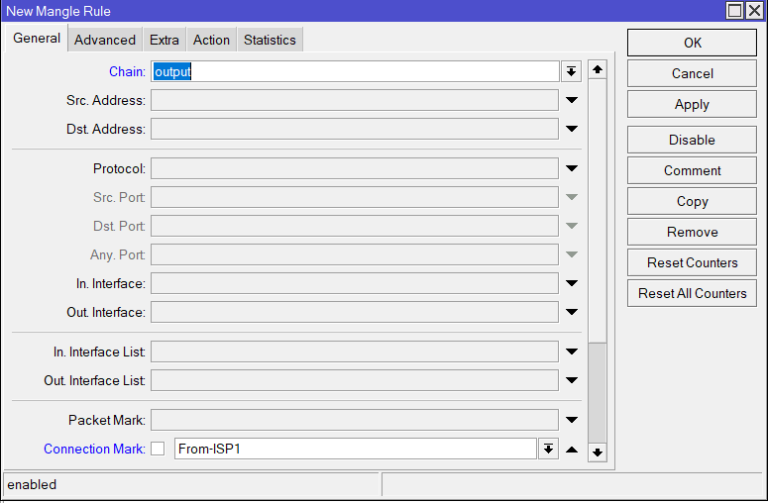
Последним правилом маркировки для ISP1 будет цепочка output.
По аналогии создаем и для второго. Должно получиться так:
Следующий этап — настройка правил и таблиц маршрутизации. Необходимо распределить трафик по соответствующим провайдерам. Создаем правило с src address первого оператора, вручную вписываем новую таблицу.
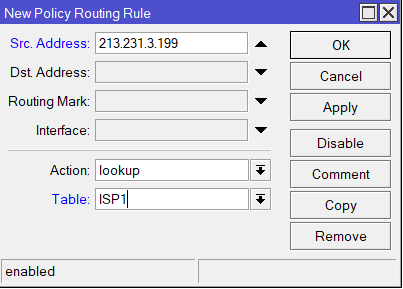
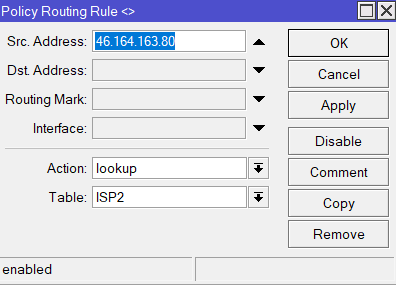
Порядок имеет значение. Необходимо указать все наши локальные сети, трафик к ним будет проходить через таблицу main.
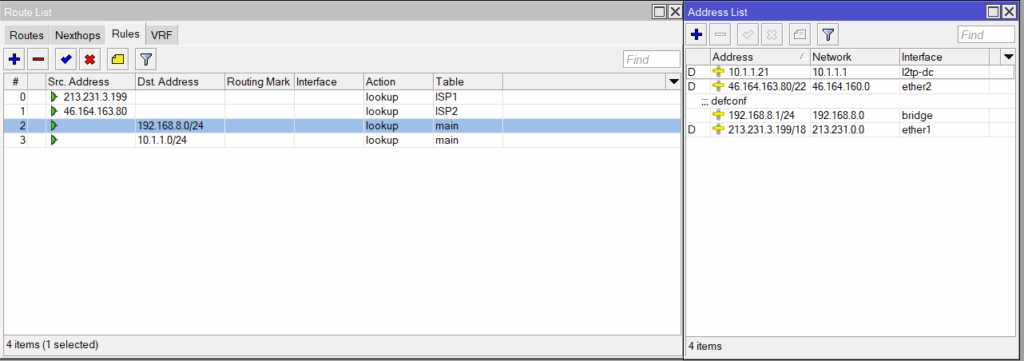
А теперь пропустим трафик с маркером через соответствующие таблицы.
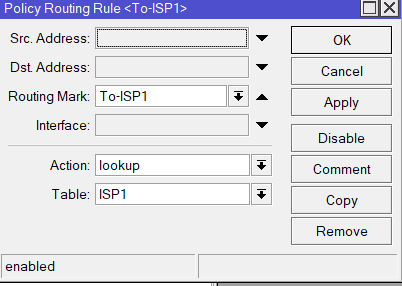
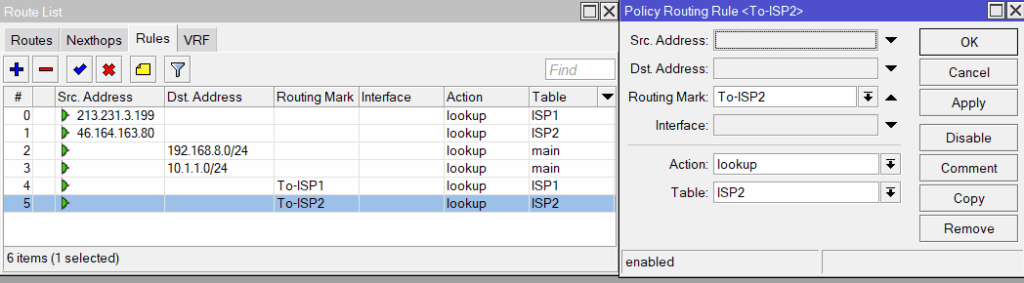
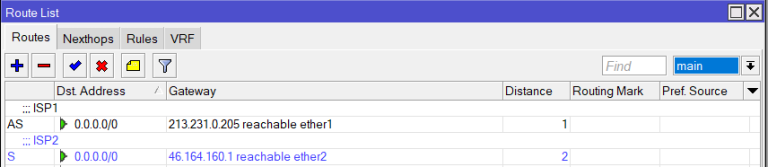
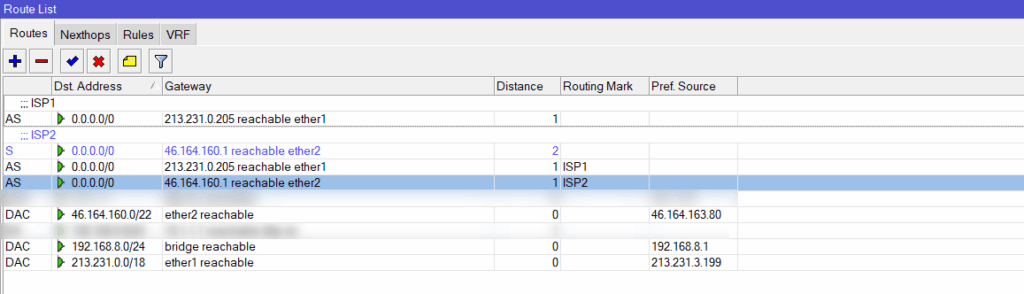
В основной таблице маршрутизации нужно создать 2 маршрута: основной и резервный. Для этого вам нужно определиться, кто из них будет выполнять какую роль, так как активным всегда будет только один. У первого метрика равна 1
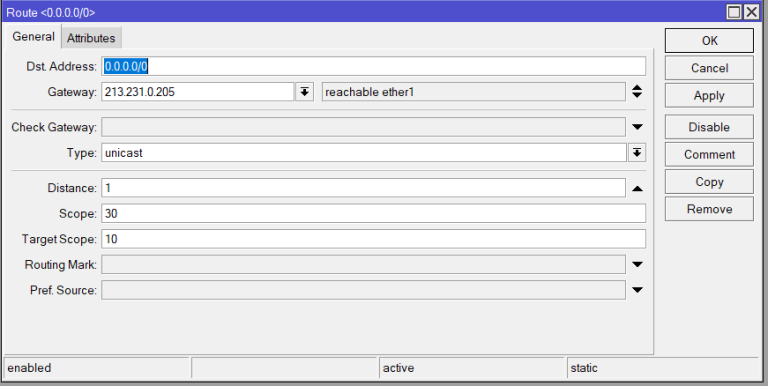
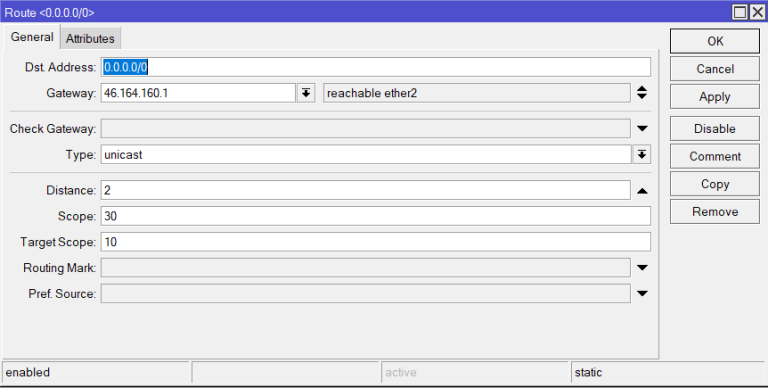
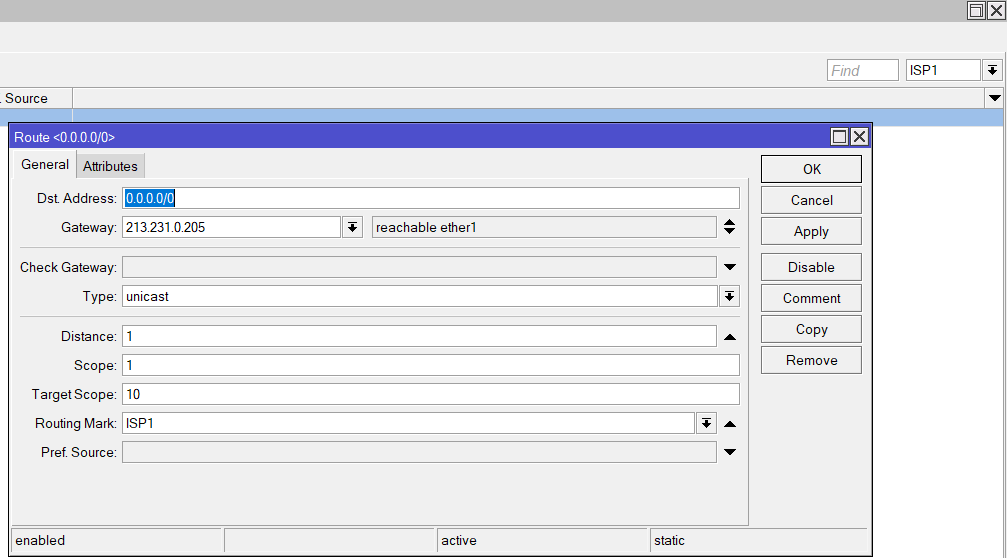
Открываем таблицу ISP1 и создаем маршрут по умолчанию с любой метрикой через шлюз провайдера.
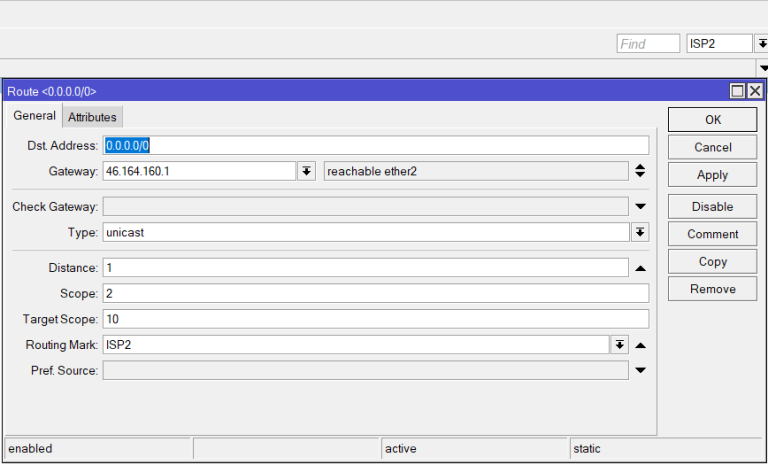
Аналогично и для таблицы ISP2
Обязательно добавим комментарии к записям в main. Общий вид Route List следующий.
Для построения отказоустойчивой сетевой инфраструктуры важно не только правильно настроить маршрутизацию и резервирование каналов, но и использовать VPS-хостинг со стабильным сетевым подключением, что обеспечит высокую доступность сервисов и минимизирует простои.
Существует несколько способов отслеживания состояния. Один из них — это проверка провайдерского шлюза с помощью запросов arp или ping непосредственно в настройках маршрута. Однако этот способ неэффективен, так как шлюз может быть доступен, но доступ к Интернету через него отсутствует. В качестве одного из вариантов можно проверять доступность на основе ping-запросов к любым крупным сервисам, доступным круглосуточно. Встроенных средств в Mikrotik нет, поэтому будем использовать простой скрипт, приведённый ниже.
#Имя основного интерфейса
:global MainIf ether1
#Имя интерфейса отказоустойчивости
:global RsrvIf ether2
:local PingCount 1
:local PingTargets {GW1; 8.8.8.8: GW2}
:local host
:local MainIfInetOk false
:local RsrvIfInetOk false
:local MainPings 0
:local RsrvPings 0
foreach host in=$PingTargets do={
:local res [/ping $host count=$PingCount interface=$MainIf]
:set MainPings ($MainPings $res)
:local res [/ping $host count=$PingCount interface=$RsrvIf]
:set RsrvPings ($RsrvPings $res)
:delay 1
}
:set MainIfInetOk ($MainPings >= 1)
:set RsrvIfInetOk ($RsrvPings >= 1)
:put «MainIfInetOk=$MainIfInetOk»
:put «RsrvIfInetOk=$RsrvIfInetOk»
:local MainGWDistance [/ip route get [find comment=”ISP1″] distance]
:local RsrvGWDistance [/ip route get [find comment=”ISP2″] distance]
:put «MainGWDistance=$MainGWDistance»
:put “RsrvGWDistance=$RsrvGWDistance”
if ($MainIfInetOk && ($MainGWDistance >= $RsrvGWDistance)) do={
/ip route set [find comment=”ISP1″] distance=1
/ip route set [find comment=”ISP2″] distance=2
:put «переключился на основное интернет-соединение»
:log info “переключено на основное интернет-соединение”
;tool e-mail send to=”admin@cube-host.net” subject “Mikrotik переключился на основное интернет-соединение”
}
if (!$MainIfInetOk && $RsrvIfInetOk && ($MainGWDistance <= $RsrvGWDistance)) do={
/ip route set [find comment=”ISP1″] distance=2
/ip route set [find comment=”ISP2″] distance=1
:put «переключено на резервное интернет-соединение»
:log info «переключено на резервное интернет-соединение»
;tool e-mail send to=”admin@cube-host.net” subject “Mikrotik переключился на резервное интернет-соединение”
}
Основные параметры, которые вам нужно будет исправить:
Сохраните скрипт с именем dual_wan
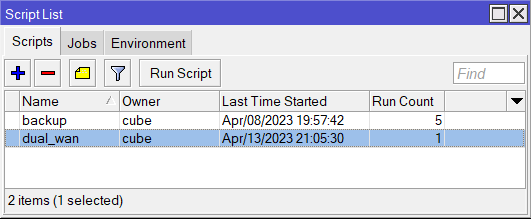
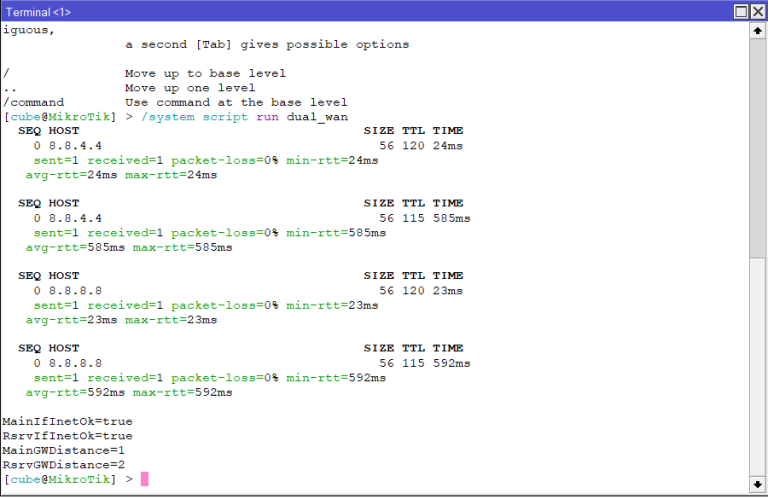
Проверяем работу в терминале командой
/system script run dual_wan
Если настроена почта, скрипт отправит письмо о переключении каналов.