
*КУБ — полный комплекс облачных услуг!
*КУБ — полный комплекс облачных услуг!
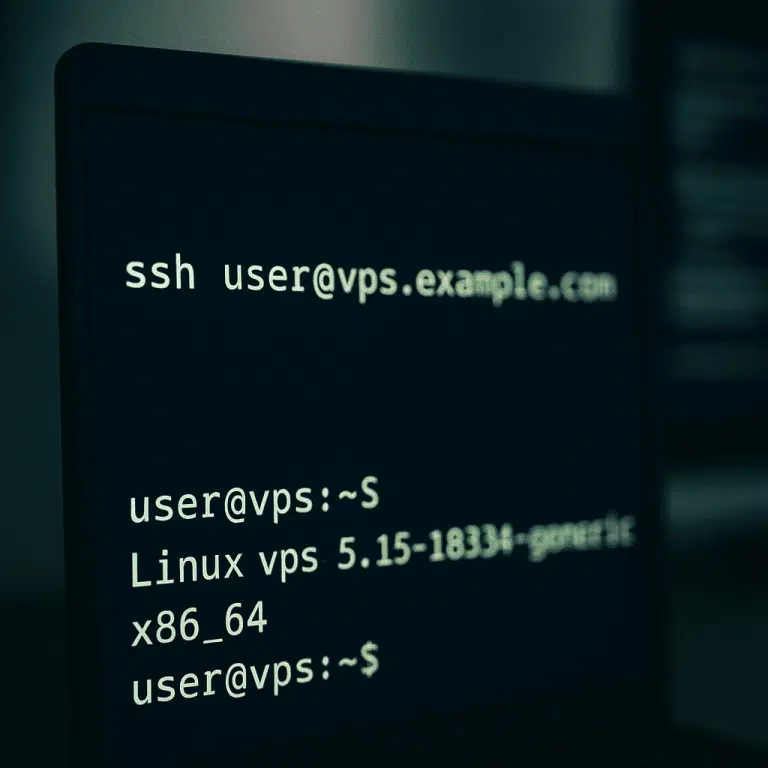
Команда (вместо user и 1.2.3.4 подставьте свои значения):
ssh user@1.2.3.4 -p 22При первом входе подтвердите ключ хоста (yes), затем введите пароль.
Базовые опции клиента и аутентификации описаны в руководстве OpenSSH.
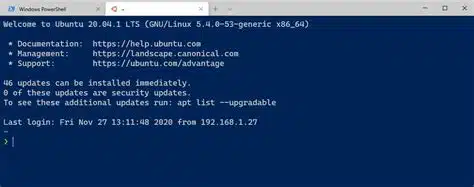
В Windows 10/11 откройте PowerShell и выполните:
ssh-keygen -t ed25519 -C "мой комментарий"
# якщо ed25519 недоступний:
# ssh-keygen -t rsa -b 4096 -C «мой комментарий»
Ключи появятся в C:\Users\<имя>\.ssh\ (или ~/.ssh в macOS/Linux): частный — без расширения (хранить в тайне), публичный — .pub (его копируем на сервер).
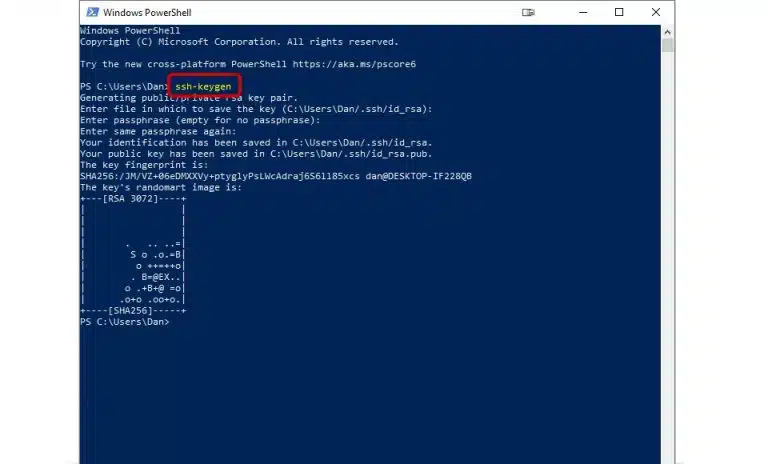
Подробности о генерации ключей в Windows: Microsoft/phoenixNAP/HowToGeek.
ssh-copy-id -i ~/.ssh/id_ed25519.pub user@1.2.3.4Утилита сама добавит ключ в ~/.ssh/authorized_keys и установит права.
ssh user@1.2.3.4
mkdir -p ~/.ssh && chmod 700 ~/.ssh
nano ~/.ssh/authorized_keys
# вставьте сюда содержимое вашего файла .pub, затем сохраните
chmod 600 ~/.ssh/authorized_keys
Не перепутайте: на сервер попадает только файл .pub, частный ключ никогда не копируем. Права доступа: .ssh = 700, authorized_keys = 600 (иначе будет Permission denied (publickey)).
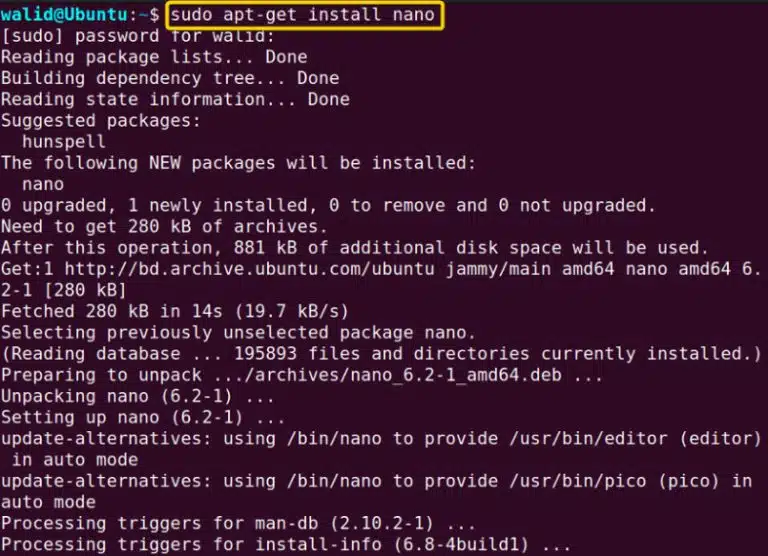
ssh -i ~/.ssh/id_ed25519 user@1.2.3.4Чтобы не вводить параметры каждый раз, добавьте профиль в ~/.ssh/config:
Host myvps
HostName 1.2.3.4
User user
Port 22
IdentityFile ~/.ssh/id_ed25519
Теперь достаточно ssh myvps. Документация по ssh_config (все ключевые параметры — Host, User, Port, IdentityFile).
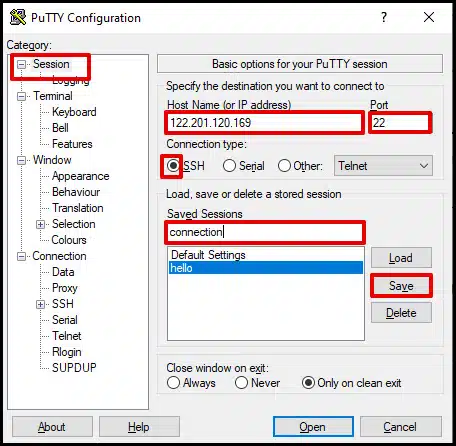
2. Если вход по ключу: PuTTYgen → загрузите частный ключ или создайте новый → сохраните в формате .ppk, затем в PuTTY: Connection → SSH → Auth → Private key file for authentication — выберите .ppk.
3. (Опционально) Записывайте сессию и сохраняйте профиль, чтобы не вводить параметры каждый раз.
Проверьте доступность порта 22 с вашего ПК:
# Linux/macOS:
nc -vz 1.2.3.4 22
# Windows (PowerShell):
Test-NetConnection 1.2.3.4 -Port 22
Permission denied (publickey) → проверьте:
Откройте файл /etc/ssh/sshd_config и проверьте (или добавьте) строки, затем перезапустите sshd:
# запрет прямого входа с правами root (рекомендуется)
PermitRootLogin no
# отказ от паролей, оставляем только ключи
PasswordAuthentication no
PubkeyAuthentication yes
# (опционально) нестандартный порт:
# Port 2222
sudo systemctl restart sshd
Поддерживаемые ключевые директивы и алгоритмы описаны на странице man sshd_config/ssh_config.
SCP:
scp -P 22 file.zip user@1.2.3.4:/home/user/SFTP (интерактивно):
sftp -P 22 user@1.2.3.4(Оба способа входят в пакет OpenSSH-клиента.)