RDP-клиенты для Android: что выбрать, как подключиться и как безопасно настроить
RDP-клиенты
Зачем вообще нужен RDP на Android
Доступ к Windows VPS/серверу и рабочим столам RDS/AVD с телефона/планшета.
Экстренные правки в CMS/1С/корпоративных приложениях, когда ноутбука под рукой нет.
Поддержка клиентов: зайти на сервер, перезапустить службу, посмотреть логи.
Android-клиент — это только оболочка. Серверная сторона (Windows Server/Pro, RDS/AVD/Windows 365) должна быть правильно настроена: RDP включен, NLA активна, учетные записи созданы и имеют доступ. Под Windows Home вход через RDP-сервер не поддерживается — используйте VNC или другую технологию (подтверждает описание aRDP).
На что обратить внимание при выборе клиента
Официальность и поддержка: темп обновлений, совместимость с AVD/Windows 365/RDS.
Безопасность: NLA/TLS, работа с RD Gateway, политика разрешений.
Юзабилити: жесты/мышь/клавиатура, режимы планшетов и DeX, внешние мониторы (важно для Parallels).
Функции: буфер обмена/аудио, мультисессии, управление множеством подключений/секретов.
Цена: бесплатная версия vs Pro/Enterprise (aRDP Pro, Parallels с RAS).
Рекомендуемые клиенты: что выбрать для задачи
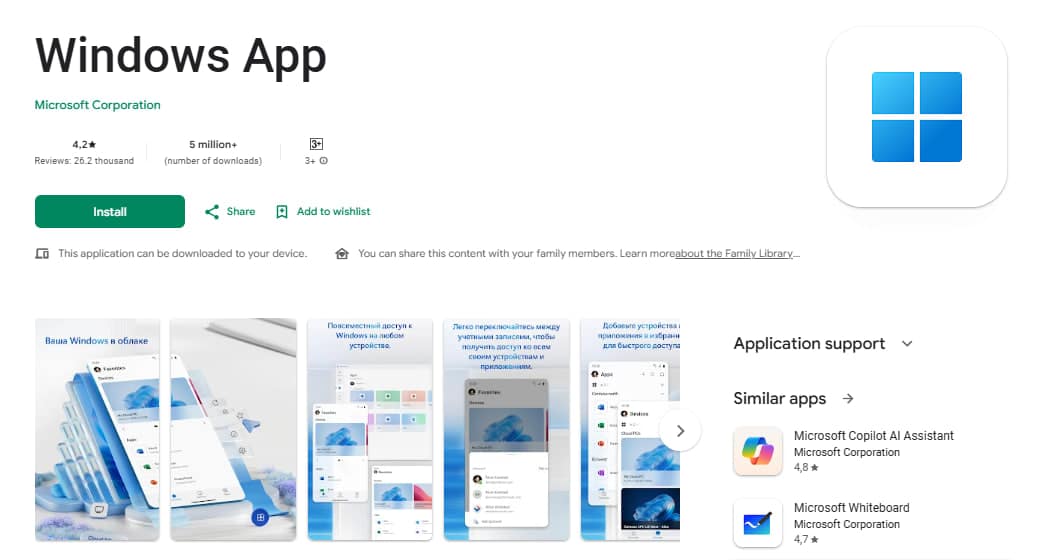
1) Windows App (официальный клиент Microsoft)
Официальный способ подключения к Remote Desktop Services, Azure Virtual Desktop и Windows 365; регулярно обновляется, поддерживает современные функции и работает на Android 11 (см. страницу в Google Play). Идеален в качестве «дефолтного» выбора.
Минусы: меньше «менеджерских» функций, чем у профессиональных панелей.
2) Parallels Client (Android) — если у вас Parallels RAS
Оптимизирован под инфраструктуру Parallels RAS: безопасный доступ к корпоративным приложениям/VDI, печать, централизованное управление, SAML/LDAP, внешний монитор с версии 17.1, подробное руководство пользователя.
Плюсы: корпоративные функции, зрелая экосистема.
Минусы: «раскрывается» именно с RAS.
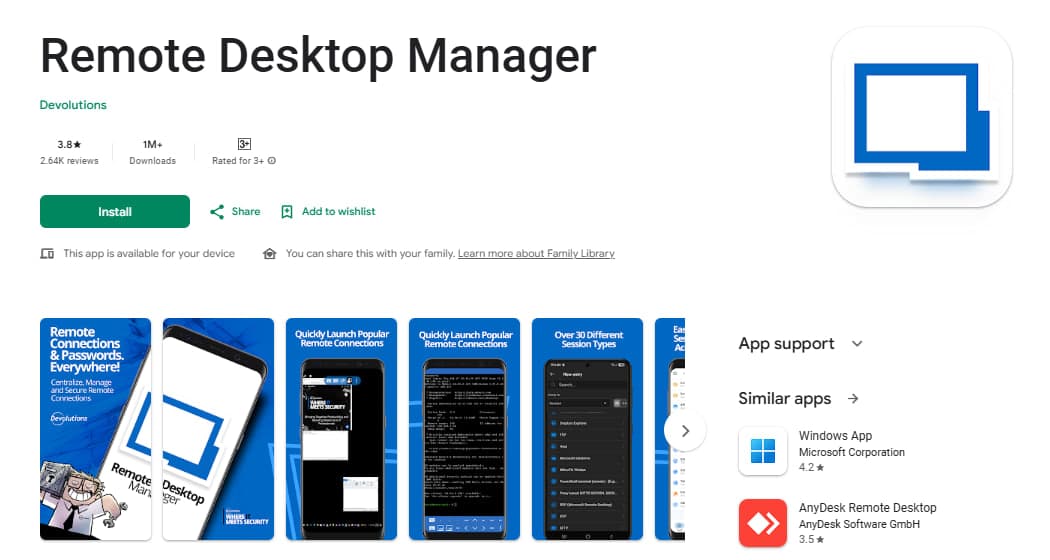
3) Remote Desktop Manager (Devolutions) — «все-в-одном» для профессионалов
Не просто RDP-клиент, а менеджер подключений и секретов: RDP/VNC/SSH/… интеграция с менеджерами паролей и IAM, RDP Gateway, работа в командах. Необходим, если вы управляете десятками/сотнями подключений.
Плюсы: централизованный контроль.
Минусы: освоение сложнее для новичков
4) aRDP (бесплатный, с открытым исходным кодом) и aRDP Pro
Легкий клиент на базе FreeRDP/aFreeRDP, поддерживает SSH-туннели; много гибких настроек. В описании прямо указано: для Windows Home используйте VNC/bVNC. Про-версия — больше разрешений/жестов, без рекламы.
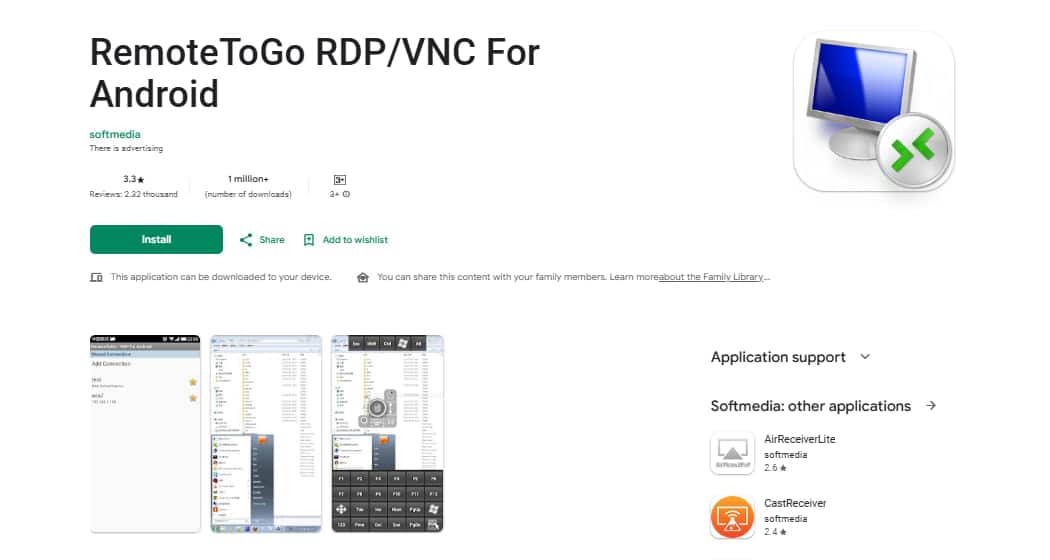
5) RemoteToGo — простая альтернатива (RDP/VNC)
Поддерживает и RDP, и VNC; простая настройка, но интерфейс «олдскульный». Основан на FreeRDP; в магазинах есть сводка по версиям/обновлениям.
Пошагово: подключение через приложение для Windows (Android)
Пример подойдет для VPS/сервера с включенными RDP и NLA. Для AVD/Windows 365 используйте приложение Workspace.
Установите приложение для Windows из Google Play и откройте его.
Нажмите Add PC → укажите IP/домен сервера и имя пользователя в формате DOMAIN\user или user@domain (если есть домен/AD).
Проверьте NLA (Network Level Authentication) — она должна быть включена на сервере и в клиенте: это шифрует рукопожатие и требует аутентификации до начала сеанса.
Сохраните профиль → нажмите на карточку → при первом запуске подтвердите сертификат сервера (или установите свой).
Что ещё в Windows App:
Рабочие пространства (AVD/Windows 365) — добавьте URL рабочего пространства, получите опубликованные приложения/рабочие столы.
Настройки экрана — разрешение, масштаб, ориентация, многоэкранный режим (на поддерживаемых устройствах).
DeX/Chromebook — полноценный интерфейс с мышью/клавиатурой и внешним монитором.
Производительность: как добиться максимальной эффективности при использовании мобильной связи
Уменьшите разрешение и глубину цвета в профиле.
Отключите анимацию/обои на удаленном Windows, включите «наилучшую производительность».
При запуске отключите звук/буфер клипов и включите их позже.
На Android — предоставьте приложению разрешение «без ограничений» для энергосбережения.
При нестабильном LTE — VPN «меньше пакетов/пропускная способность ниже, но стабильнее».
Безопасность: чек-лист, который действительно помогает
На сервере включите NLA; пароли — сложные, срок действия ограничен; доступ — только нужным пользователям.
RD Gateway (если доступ извне) — так вы не открываете порт 3389 напрямую в Интернет.
VPN для публичных сетей; на клиенте — минимальные разрешения приложения.
При первом подключении проверяйте сертификат сервера (CN/SAN).
Для компаний — MFA/SSO (Azure AD, RAS), журналы аудита и правила доступа по группам.
Типичные проблемы и решения
Чёрный экран или длительная авторизация — проверьте NLA и учётную запись; временно отключите перенаправление устройств.
Не подключается по имени — проверьте DNS/запись A; попробуйте по IP.
Пропадает связь при LTE — снизьте разрешение/частоту смены кадров в клиенте, отключите звук, протестируйте VPN.
Windows Home — подключение к «серверу» по RDP не поддерживается (см. заметку об aRDP); используйте VNC/bVNC или обновите версию.
Что выбрать — краткое резюме
Быстрый старт и «как у Microsoft»: Windows App.
Корпоративная среда, RAS: Parallels Client.
У вас много разных протоколов и способов доступа: Remote Desktop Manager.