
*КУБ — полный комплекс облачных услуг!
*КУБ — полный комплекс облачных услуг!
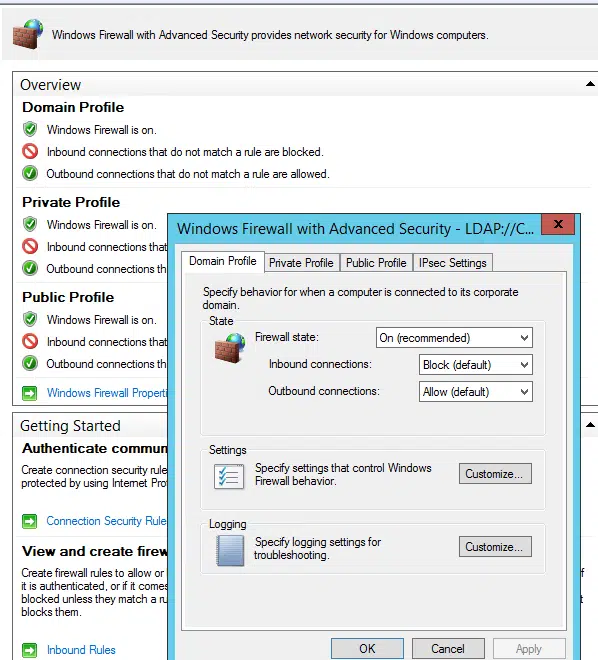
В брандмауэре Windows есть три профиля: Domain / Private / Public. На VPS чаще всего активен профиль Public. Безопасная настройка — входящий трафик: Block, исходящий трафик: Allow.
GUI: «Windows Defender Firewall with Advanced Security» → главный экран профилей.
PowerShell:
Get-NetFirewallProfile | Select Name,Enabled,DefaultInboundAction,DefaultOutboundAction
Set-NetFirewallProfile -Profile Domain,Private,Public -Enabled TrueRDP нужен для администрирования Windows VPS, но открывать его «всем» нельзя. Схема проста: временно включаем штатные правила, создаем собственное узкое правило по IP-источнику, затем отключаем «широкие».
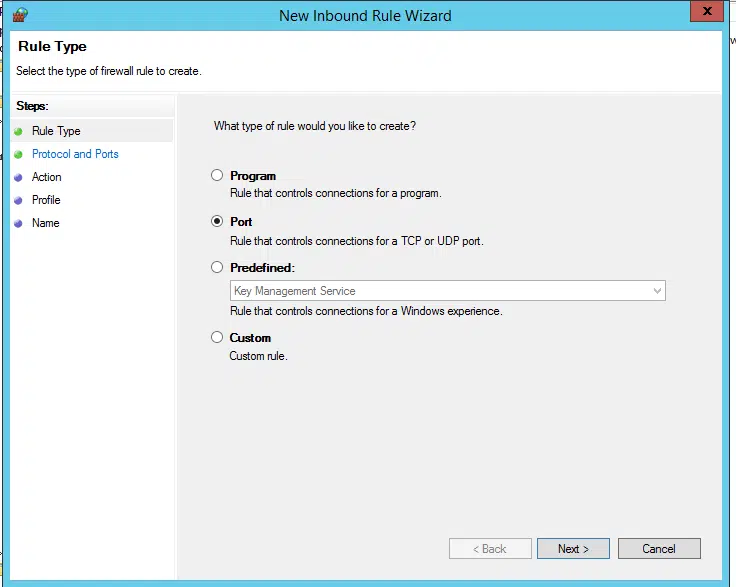
GUI (мастер создания нового правила):
1. Inbound Rules → New Rule… → Port
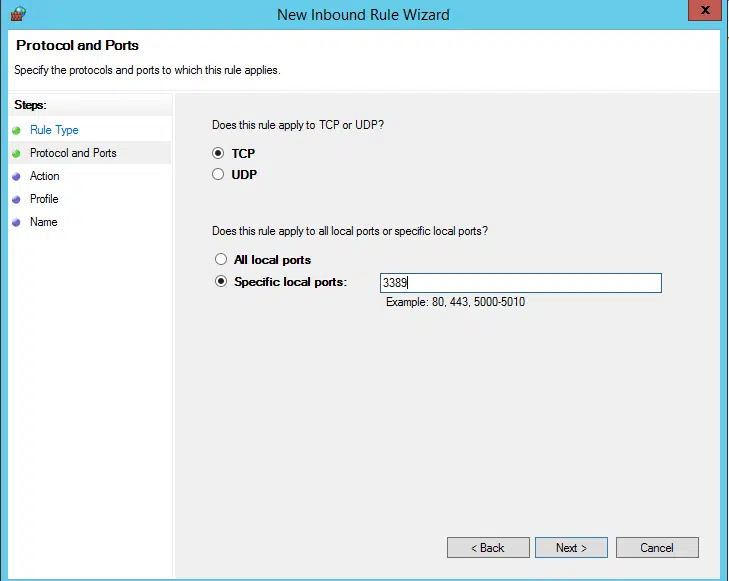
2. TCP, Specific local ports: 3389
Разрешить соединение
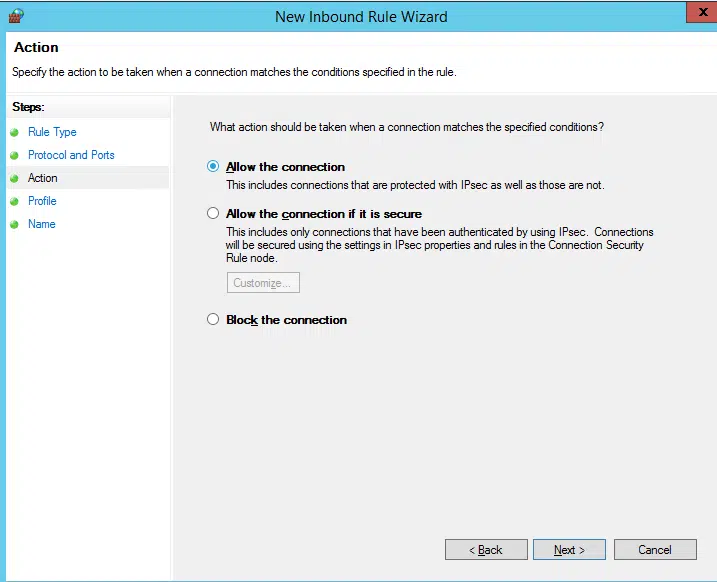
После создания перейдите в Properties → Scope и укажите Remote IP addresses (ваш статический IP/подсеть VPN). Это залог безопасности.
PowerShell:
# На перше підключення: увімкнемо штатну групу
Enable-NetFirewallRule -DisplayGroup "Remote Desktop"

# Вузьке правило тільки з вашої IP
New-NetFirewallRule -DisplayName "RDP inbound (admin IP only)" `
  -Direction Inbound -Protocol TCP -LocalPort 3389 -Action Allow `
  -RemoteAddress 203.0.113.50 -Profile Any

# Після перевірки — вимикаємо «широкі» правила RDP
Disable-NetFirewallRule -DisplayGroup "Remote Desktop"New-NetFirewallRule -DisplayName "HTTP (80)" -Direction Inbound -Protocol TCP -LocalPort 80 -Action Allow
New-NetFirewallRule -DisplayName "HTTPS (443)" -Direction Inbound -Protocol TCP -LocalPort 443 -Action AllowNew-NetFirewallRule -DisplayName "MSSQL (1433)" -Direction Inbound -Protocol TCP -LocalPort 1433 -Action Allow(При доступе из ограниченных сетей — задавайте RemoteAddress и для этих правил.)
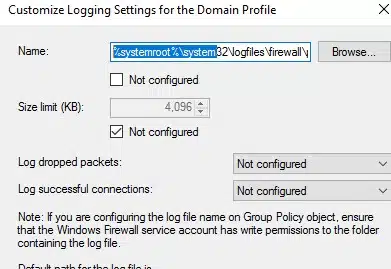
Записываем разрешенные и заблокированные соединения в pfirewall.log.
GUI:
PowerShell:
Set-NetFirewallProfile -Profile Domain,Private,Public `
-LogFileName "C:\Windows\System32\LogFiles\Firewall\pfirewall.log" `
-LogMaxSizeKilobytes 32768 -LogAllowed True -LogBlocked TrueС клиентского ПК проверьте, доступны ли нужные порты:
# RDP
Test-NetConnection vps.example.ru -Port 3389
# Веб
Test-NetConnection vps.example.ru -Port 80
Test-NetConnection vps.example.ru -Port 443
# SQL (якщо потрібно)
Test-NetConnection vps.example.ru -Port 1433
TcpTestSucceeded : True — правило работает, порт доступен. Если False — смотрим профиль правила, Scope (IP-источник) и внешние ACL у провайдера.