*КУБ — полный комплекс облачных услуг!
*КУБ — полный комплекс облачных услуг!
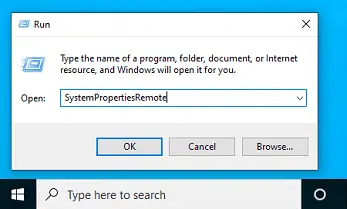
1. Откройте окно «Выполнить» (Win R) и запустите SystemPropertiesRemote:
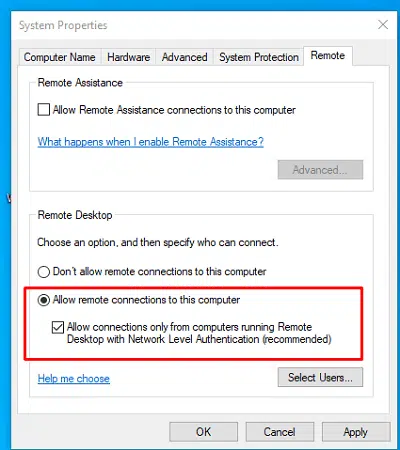
2. На вкладке «Remote» установите флажки «Allow remote connections to this computer» и (рекомендуется) «Allow connections only from computers running Remote Desktop with NLA»:
3. В новых сборках это можно включить через «Настройки» → «Система» → «Удаленный рабочий стол» → «Включить»:
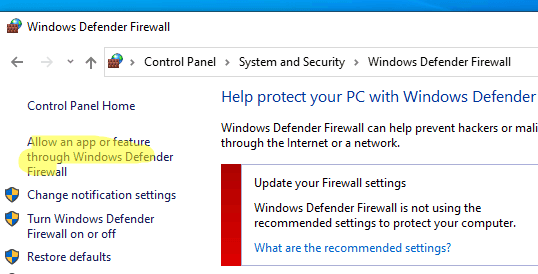
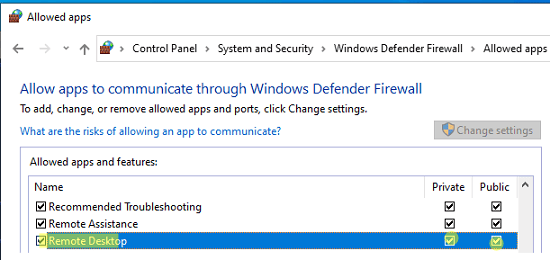
4. Убедитесь, что брандмауэр Windows Defender пропускает RDP (TCP 3389; в новых версиях также используется UDP 3389).
Откройте «Разрешить приложение или функцию через брандмауэр Windows Defender» → проверьте правило «Удаленный рабочий стол»:
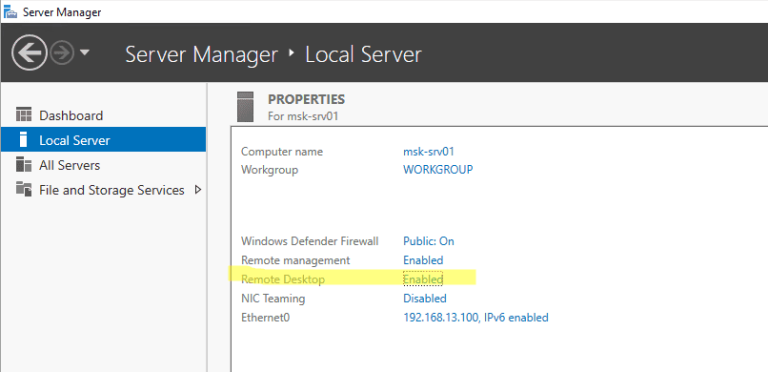
На Windows Server эту функцию можно включить через «Диспетчер сервера» → «Локальный сервер» → «Удалённый рабочий стол» = «Включено».
Windows (mstsc)
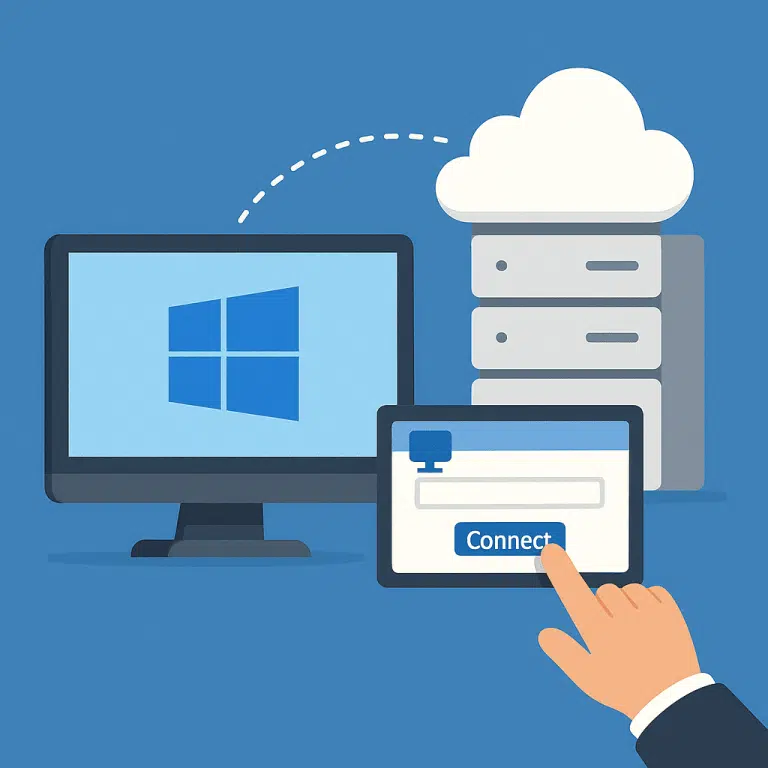
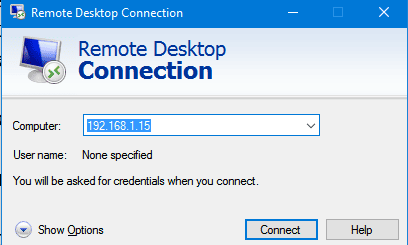
Нажмите Win R → mstsc, в поле «Computer» укажите IP-адрес сервера и нажмите «Connect».
Через «Показать параметры» можно включить общий буфер обмена и, при необходимости, перенаправление дисков/принтеров.
Установите бесплатный клиент Microsoft Remote Desktop из App Store → «Add PC» → укажите IP/логин/пароль → подключитесь. Клиент поддерживает масштабирование, общий буфер обмена и полноэкранный режим.
Графически удобна Remmina. В терминале используйте FreeRDP:
xfreerdp /u:Administrator /p:'ВашПароль' /v:203.0.113.10 /dynamic-resolution /clipboard1. Порт 3389 доступен?
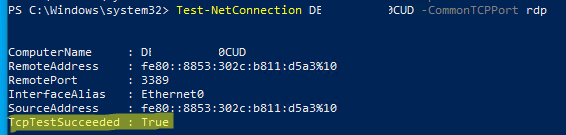
На клиенте проверьте:
Test-NetConnection 203.0.113.10 -CommonTCPPort RDPTcpTestSucceeded : True означает, что порт прослушивает и к нему можно подключиться.
2. NLA/учётная запись.
Если вы видите отказ в аутентификации, временно отключите NLA для проверки (верните настройки после теста) и убедитесь, что пользователь входит в группу Remote Desktop Users.
3. Брандмауэр/ACL.
Убедитесь, что локальный брандмауэр и внешние ACL у провайдера Windows VPS пропускают трафик по порту 3389 из вашей сети.
4. UDP «чёрный экран».
В новых сборках RDP использует и UDP 3389; при сетевых проблемах иногда помогает временно отключить UDP-транспорт (на клиенте/в сети). Подробности и примеры приведены в исходном коде.
# На сервере от имени администратора:
Set-ItemProperty -Path 'HKLM:\System\CurrentControlSet\Control\Terminal Server' `
  -Name 'fDenyTSConnections' -Value 0
Enable-NetFirewallRule -DisplayGroup 'Remote Desktop'