*КУБ - повний комплекс хмарних послуг!
*КУБ - повний комплекс хмарних послуг!

PowerShell — це потужний інструмент автоматизації та управління для системних адміністраторів. Він дозволяє запускати сценарії (скрипти), контролювати служби, користувачів, події, а також взаємодіяти із зовнішніми системами та API. Цей посібник покаже, як крок за кроком використовувати PowerShell для реальних завдань.
Дозвольте виконання скриптів, виконавши:
Set-ExecutionPolicy RemoteSigned -Scope CurrentUser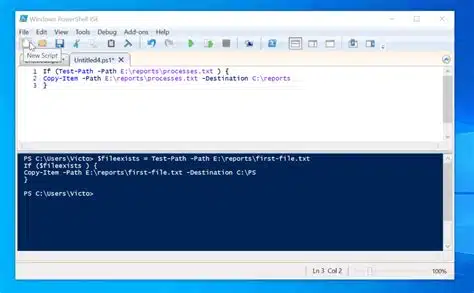
Створіть файл Hello.ps1 і вставте:
Write-Host "Hello, PowerShell automation!"
Get-Date
$env:USERNAME
Запустіть скрипт командою:
.\Hello.ps1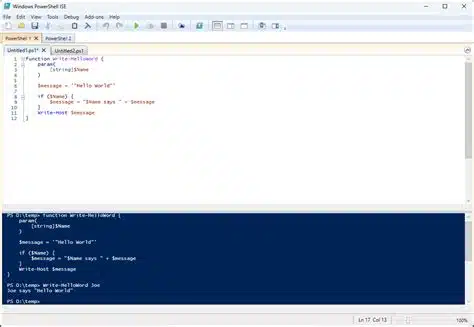
PowerShell заснований на зрозумілій і лаконічній структурі:
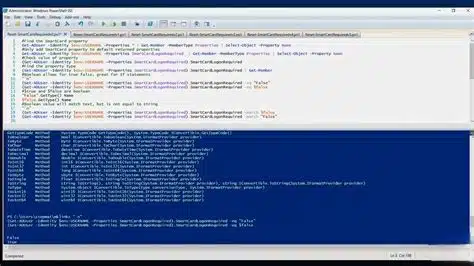
Використовуйте редактор PowerShell ISE або Visual Studio Code з розширенням PowerShell для підсвічування та автодоповнення.
Рекомендується дотримуватися таких принципів:
param([int]$Threshold = 80)

$mem = Get-CimInstance Win32_OperatingSystem |
    Select @{Name='FreeGB'; Expression={[math]::Round($_.FreePhysicalMemory/1MB,2)}}

if ($mem.FreeGB -lt $Threshold) {
    Write-Warning "Memory low: $($mem.FreeGB) GB"
} else {
    Write-Host "Memory OK: $($mem.FreeGB) GB"
}
Сценарій перевіряє, чи достатньо вільної пам’яті, і виводить попередження при її нестачі.
Ви можете запускати скрипти PowerShell за розкладом:
Вкажіть:
powershell.exe -ExecutionPolicy Bypass -File "C:\Scripts\Hello.ps1"Локальні користувачі:
$pass = Read-Host -AsSecureString "Введите пароль"
New-LocalUser -Name "TestUser" -Password $pass -FullName "Тестовый пользователь"
Disable-LocalUser -Name "TestUser"
Remove-LocalUser -Name "TestUser"
Active Directory (з CSV-файлом):
Import-Csv users.csv | ForEach-Object {
    New-ADUser -Name $_.Name -SamAccountName $_.Login `
    -AccountPassword (ConvertTo-SecureString $_.Password -AsPlainText -Force) -Enabled $true
}Get-WinEvent -LogName System -MaxEvents 10 |
Format-Table TimeCreated, Id, MessageФільтрація:
Get-WinEvent -FilterHashtable @{LogName='Application'; Id=1000; StartTime=(Get-Date).AddDays(-1)}Експорт у CSV:
... | Export-Csv "C:\Logs\app.csv" -NoTypeInformation$src = "C:\Important"
$dst = "D:\Backup\Backup_$(Get-Date -Format 'yyyyMMdd').zip"
Compress-Archive -Path "$src\*" -DestinationPath $dst
Add-Content "D:\Backup\backup_log.txt" "Backup: $(Get-Date) → $dst"Цей скрипт створює архів з папки і реєструє факт резервного копіювання.
Send-MailMessage -From "admin@domain.com" -To "team@company.com" `
-Subject "Backup report" -Body "Backup completed successfully." `
-SmtpServer "smtp.domain.com" -Attachments "D:\Backup\*.zip"Приклад для GitHub Actions:
- name: Run PowerShell script
run: pwsh ./monitor.ps1PowerShell — це не просто оболонка, а універсальний інструмент автоматизації. Реальні приклади резервного копіювання, видалення старих файлів і запуску програм допомагають швидко зрозуміти основи. Важливо: завжди тестуйте скрипти з параметром -WhatIf або в тестовому середовищі, щоб уникнути небажаних змін.