*КУБ — полный комплекс облачных услуг!
*КУБ — полный комплекс облачных услуг!
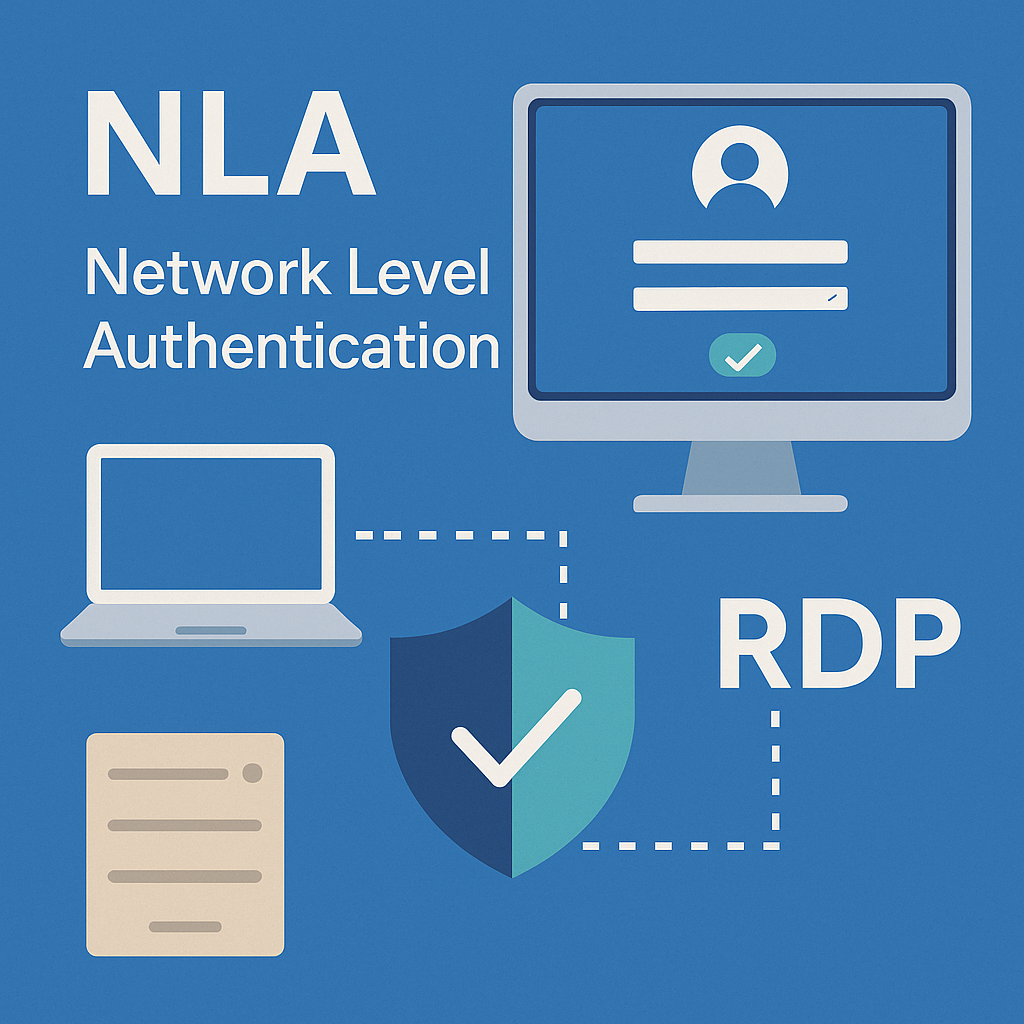
Network Level Authentication (NLA) — это механизм предварительной проверки подлинности при подключении к удаленному рабочему столу. Он защищает сервер от несанкционированного доступа и снижает риск атак до установления полноценной сессии. Сегодня он стал стандартом безопасности в корпоративной IT-среде. Для пользователей Windows VPS включение NLA является одной из базовых рекомендаций, которая помогает повысить безопасность удаленного доступа к серверу.
Однако на старых системах, таких как Windows XP, активация NLA требует ручной настройки. В этой статье мы разберём, как включить Network Level Authentication в разных версиях Windows и зачем это нужно.
NLA требует от клиента прохождения аутентификации до запуска RDP-сессии. Это отличается от старого подхода, при котором подключение происходило сразу, а только потом проверялись учетные данные. Основные преимущества:
Включение Network Level Authentication (NLA) зависит от версии операционной системы. Ниже приведены подробные инструкции для Windows 10/11, серверных версий и Windows XP SP3. При настройке обязательно проверяйте совместимость RDP-клиента, наличие обновлений и корректную работу служб.
2. Найдите блок «Удаленный рабочий стол».
3. Выберите опцию:
«Разрешить подключения только с компьютеров, использующих аутентификацию на уровне сети (рекомендуется)».
4. Нажмите «Применить» и «ОК».
2. Перейдите по пути:
HKEY_LOCAL_MACHINE\SYSTEM\CurrentControlSet\Control\Terminal Server\WinStations\RDP-Tcp3. Найдите параметр UserAuthentication. Если его нет — создайте DWORD (32-bit) с таким именем.
4. Установите значение 1 (включено).
5. Перезагрузите сервер или службу удалённого рабочего стола (TermService).
Откройте PowerShell от имени администратора и выполните:
Set-ItemProperty -Path 'HKLM:\SYSTEM\CurrentControlSet\Control\Terminal Server\WinStations\RDP-Tcp' -Name 'UserAuthentication' -Value 1Настройка NLA на серверных ОС аналогична настройке на настольных:
2. Перейдите в: Local Server → Remote Desktop
3. Нажмите «Disabled» рядом с Remote Desktop → выберите:
4. Примените настройки.
Также убедитесь, что:
Windows XP не может выступать в качестве сервера с поддержкой NLA, но может подключаться к другим системам, на которых NLA включена, при соблюдении следующих условий:
Загрузите и установите Remote Desktop Connection Client 6.1 или более позднюю версию (например, с сайта Microsoft или из Центра обновлений Windows).
CredSSP (Credential Security Support Provider) необходим для аутентификации на уровне сети. Чтобы включить его:
2. После установки отредактируйте реестр:
[HKEY_LOCAL_MACHINE\SYSTEM\CurrentControlSet\Control\Lsa]
"Security Packages"=hex(7):43,00,72,00,65,00,64,00,45,00,53,00,53,00,50,00,00,00
Значение CredSSP добавляется в список пакетов безопасности.
3. Перезагрузите компьютер.
Если используется локальная политика (в Windows XP Pro):
2. Перейдите в: Конфигурация компьютера → Административные шаблоны → Система → Делегирование учетных данных
3. Включите:
4. Примените изменения и перезагрузите систему.
| Ошибка | Причина | Как устранить |
| Требуется NLA | Устаревший клиент | Обновите RDP до версии 6.1 |
| Протокол безопасности не поддерживается | Несовместимая ОС | Проверьте поддержку CredSSP |
| Доступ запрещен | Нет прав на вход | Добавьте пользователя в нужную группу |
Настройка NLA — это обязательный шаг для всех, кто использует удаленный рабочий стол. Она минимизирует риски и обеспечивает безопасность корпоративной инфраструктуры. Даже на старых системах возможно подключение к защищённым RDP-серверам при правильной настройке.