*КУБ — полный комплекс облачных услуг!
*КУБ — полный комплекс облачных услуг!
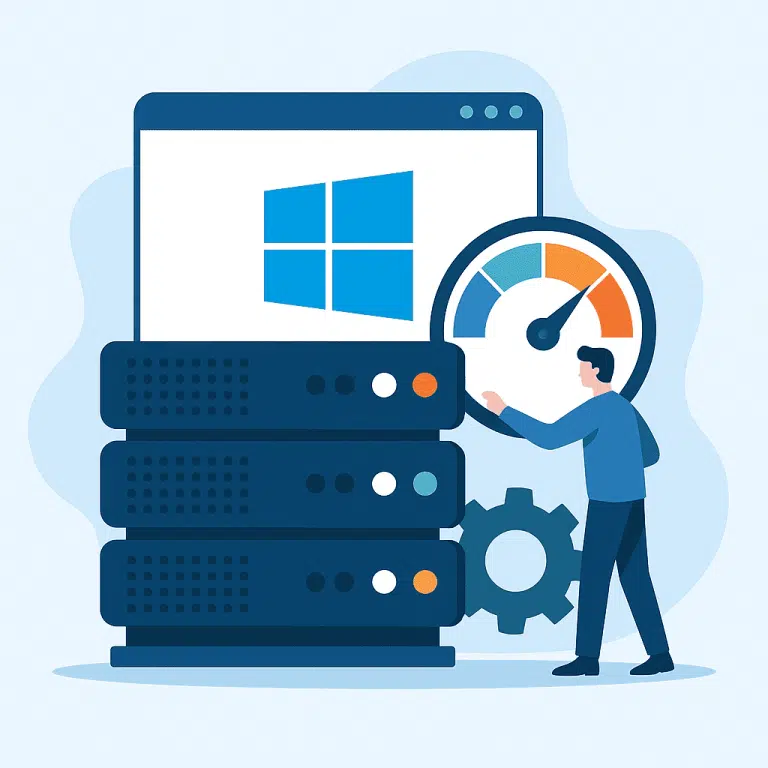
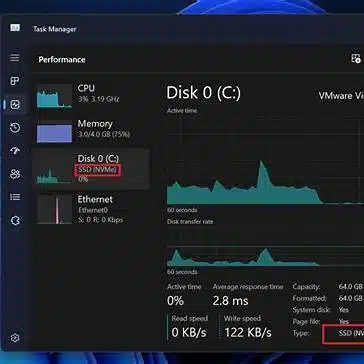
1. Откройте Диспетчер задач Windows VPS → «Производительность» и просмотрите загрузку ЦП, памяти, диска и Ethernet. Для быстрой проверки диска ориентируйтесь на «Active time» и «Average response time».
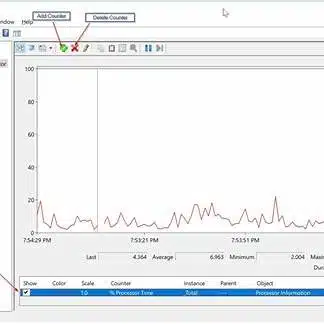
2. Запустите perfmon.msc → «Монитор производительности» → и добавьте базовые счетчики:
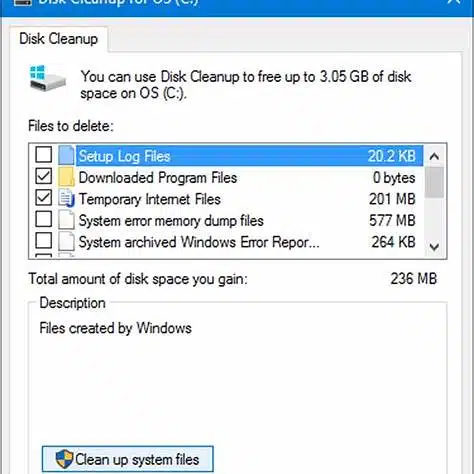
Очистка диска (cleanmgr): Проводник → диск C: → Свойства → Очистка диска → Очистить системные файлы. Отметьте «Очистка Windows Update», временные файлы, корзину и WER.
Автозапуск:
cleanmgr /sageset:11
cleanmgr /sagerun:11
В Windows Server 2019/2022 включите Storage Sense для автоматической очистки папок Temp/Downloads/Recycle Bin по расписанию.
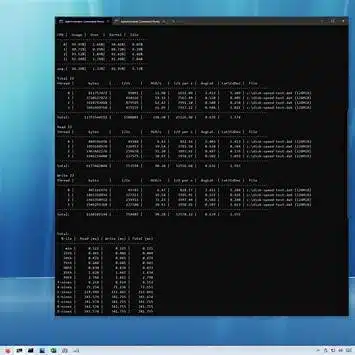
Установите DiskSpd и запустите тест (пример — 40 % запись, 60 % чтение; блок 64 К; 8 потоков; очередь 32; 180 сек):
diskspd.exe -c20G -d180 -r -w40 -t8 -o32 -b64K -Sh -L E:\testfile.dat > C:\Logs\diskspd.txtСледите за показателями IOPS, AvgLat (мс) и MiB/с; стабильная задержка диска в работе — по возможности <10–25 мс.
Если на старых системах графики диска в диспетчере задач не отображаются: выполните команду diskperf -y и перезапустите диспетчер задач.
В ряде конфигураций помогает отключение части offload-функций и тщательная настройка TCP:
# Проверка/отключение RSC
Get-VMSwitch | Select Name,*RSC*         # проверяем состояние
Set-VMSwitch -Name "vSwitchName" -EnableSoftwareRsc $false

# VMQ — если драйвер «сходит с ума»
Get-NetAdapterVmq
Set-NetAdapterVmq -Name "Ethernet" -Enabled $false

# Точечно отключаем LSO/RSS на адаптере и сверяем показания
Get-NetAdapter | Set-NetAdapterAdvancedProperty -DisplayName "Large Send Offload v2 (IPv4)" -DisplayValue "Disabled" -NoRestart
Get-NetAdapter | Set-NetAdapterAdvancedProperty -DisplayName "Receive Side Scaling"         -DisplayValue "Disabled" -NoRestart
После каждого шага проводите измерения с помощью PerfMon/iperf/SMB-копирования, чтобы не «исправить одно, сломав другое».
Чтобы сканер не душил ввод-вывод (SQL, лог-папки, кэши), добавьте исключения в Microsoft Defender:
Add-MpPreference -ExclusionPath "C:\SQLData","D:\IISLogs","C:\ProgramData\AppCache"
Add-MpPreference -ExclusionProcess "sqlservr.exe","w3wp.exe"
Add-MpPreference -ExclusionExtension ".mdf",".ldf",".ndf",".bak",".log"
Параметры и команды — в официальной документации Defender.
Оставляйте 15–20 % ОЗУ свободным для файлового кэша. Файл подкачки — «Системный по выбору» или фиксированный (мин = ОЗУ, макс ≈ 1,5×ОЗУ, если требуются полные crash-dump’ы).
Проверяйте предсказуемые ошибки SSD/HDD:
wmic diskdrive get status
Get-StorageReliabilityCounter | Format-List
Если видите деградацию носителя — планируйте миграцию до возникновения инцидента.