Відкрийте на своєму комп’ютері термінал або будь-який SSH-клієнт (наприклад, PuTTY на Windows).
Підключіться до сервера командою виду:
ssh user@IP_вашого_сервера
3. Введіть пароль або використовуйте ключ — як налаштовано в панелі.
Подальші команди виконуються вже всередині цього SSH-сеансу.
Встановлюємо і запускаємо htop
1. Встановлення htop
На сервері з Debian/Ubuntu виконайте:
sudo apt update
sudo apt install htop
На CentOS / RHEL / AlmaLinux / Rocky:
sudo yum install htop # або dnf install htop
Якщо помилок немає — утиліта встановлена.
2. Запуск htop
У тому ж SSH-вікні запустіть:
htop
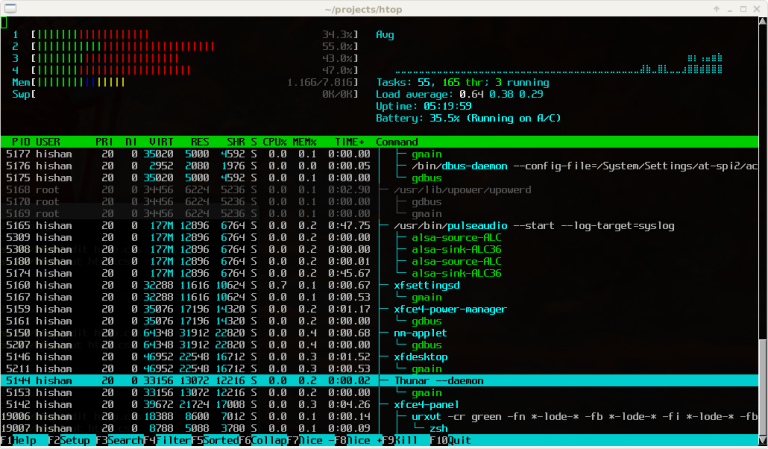
Після цього екран повинен повністю заповнитися інтерфейсом htop:
3. Як читати інтерфейс htop
Розберемо зверху вниз:
Верхні смуги CPU
Кожна кольорова смужка — окреме ядро vCPU.
Чим більше зафарбовано — тим вище поточне навантаження.
Якщо одне або кілька ядер постійно «під 100%» — процесор перевантажений.
Смуга пам’яті (Mem) і Swap
Показує, скільки RAM зайнято.
Якщо пам’ять майже вся зайнята і починає активно використовуватися Swap — сервер буде гальмувати.
Праворуч вгорі
Load average — середнє системне навантаження за 1, 5, 15 хвилин.
Якщо значення значно перевищують кількість vCPU (наприклад, 8,0 при 2 ядрах) — сервер перевантажений.
Головна таблиця процесів
У колонках ви побачите:
PID — ідентифікатор процесу.
USER — від чийого імені він запущений.
%CPU — скільки CPU зараз споживає процес.
%MEM — частка оперативної пам’яті.
TIME+ — сумарний процесорний час.
Command — команда/додаток.
Нижній рядок підказок
F6 SortBy — вибір поля для сортування.
F9 Kill — завершити процес.
F10 Quit — вийти з htop.
4. Що конкретно робити в htop
Натисніть F6 і виберіть сортування за %CPU, потім за %MEM.
Подивіться у верхні рядки списку — там будуть «найважчі» процеси.
Якщо один процес постійно в топі з 90–100% CPU — саме він навантажує VPS.
Якщо %CPU нормальний, але %MEM у декількох процесів дуже високий, а вільної пам’яті майже немає — проблема в RAM.
Щоб вийти з htop, натисніть F10 або q.
Перевіряємо диск і I/O через iostat
Коли CPU і пам’ять виглядають нормально, але сервер все одно гальмує, варто перевірити дискову підсистему — затримки читання/запису і завантаження диска.
1. Встановлення iostat (пакет sysstat)
На Debian/Ubuntu:
sudo apt install sysstat
На CentOS/RHEL:
sudo yum install sysstat # або dnf install sysstat
2. Запуск iostat
Виконайте:
iostat -x 5 3
Розшифровка параметрів:
-x — розширена статистика.
5 — інтервал між висновками (5 секунд).
3 — кількість повторень (3 рази).
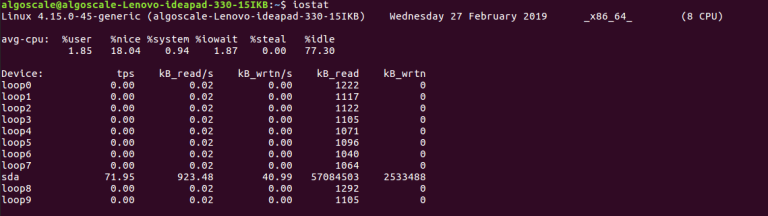
Приклад висновку:
Спочатку йде блок avg-cpu, нижче — таблиця Device з дисками.
3. На які поля дивитися
У таблиці по пристроях (рядок Device) зверніть увагу на:
r/s, w/s — кількість операцій читання і запису в секунду.
rkB/s, wkB/s — швидкість читання/запису в кілобайтах за секунду.
await — середній час очікування операції вводу-виводу.
%util — частка часу, коли диск зайнятий.
Приблизний алгоритм аналізу:
Якщо await невелике (одиниці мілісекунд) і %util далеко від 100% — диск справляється.
Якщо await велике (десятки і сотні мс) і %util стабільно 80–100% — диск перевантажений.
При цьому в htop CPU може бути вільний — сервер впирається саме в диск/I/O.
Повторіть команду iostat -x 5 3 кілька разів у моменти навантаження, щоб побачити, як змінюються цифри.
Аналізуємо все разом через atop
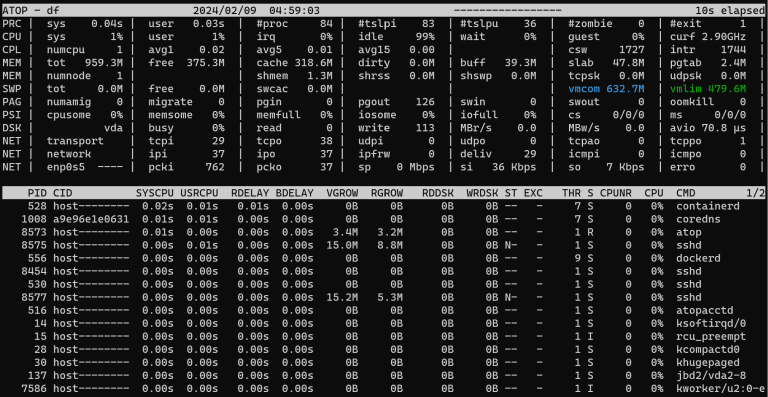
atop зручний, коли потрібно подивитися картину цілком: CPU, пам’ять, диски і мережу в одному інтерфейсі.
Нижче — список процесів з декількома колонками: споживання CPU, пам’яті, дисків, мережі.
4. Типова послідовність дій в atop
Подивіться рядок CPU — чи немає постійного завантаження близько до 100%.
Рядок mem — скільки пам’яті зайнято, скільки залишається вільно, наскільки використовуються кеші.
Рядок dsk — загальна активність дисків; якщо значення високі, поверніться і ще раз перевірте iostat.
У списку процесів знайдіть ті, у яких високі значення по CPU, пам’яті або I/O — вони найчастіше і створюють навантаження.
Для виходу з atop натисніть q.
Зводимо все в один сценарій діагностики
Щоб моніторинг навантаження Linux VPS був зрозумілим і відтворюваним, зручно діяти за одним і тим же алгоритмом:
Підозра на перевантаження
Сайт відкривається повільно, API відповідає із затримками, база даних «замислюється».
Крок 1 — htop
Запустити htop.
Перевірити завантаження CPU, пам’яті, Swap.
Знайти «важкі» процеси за %CPU і %MEM.
Крок 2 — iostat
Запустити iostat -x 5 3.
Оцінити await і %util по дисках.
Якщо вони високі — вузьке місце в диску/I/O.
Крок 3 — atop
Запустити sudo atop.
Переглянути зведені рядки CPU, mem, dsk, net.
Зіставити з тим, що вже побачили в htop і iostat.
Далі
Якщо постійно впираєтеся в CPU — оптимізуйте додаток/БД або збільште кількість vCPU.
Якщо не вистачає пам’яті — перегляньте налаштування сервісів або додайте RAM.
Якщо перевантажений диск — перейдіть на більш швидкий NVMe або тариф з кращою дисковою продуктивністю.
Коли має сенс оновити тариф VPS
Якщо за результатами регулярного моніторингу видно, що сервер майже завжди працює на межі по CPU, пам’яті або диску, простіше і надійніше перейти на більш потужний VPS-тариф, ніж постійно «викручувати» налаштування.
Висновок
Моніторинг навантаження Linux VPS — це послідовність конкретних кроків:
htop — показує, які процеси навантажують процесор і пам’ять прямо зараз.
iostat — відповідає на питання «чи справляється диск».
atop — дає загальну картину по всіх ресурсах і допомагає пов’язати розрізнені показники.
Дотримуючись описаних кроків і звіряючись із зображеннями, навіть початківець адміністратор зможе зрозуміти, що відбувається з VPS у момент проблем і яке рішення — оптимізація або апгрейд тарифу — тут доречне.